 取説の図版をWeb上でパラパラマンガのように動かしたい。

機器の取り扱い手順などを、順番に少しづつ異なるように描いしたものがあれば、それをパソコンやスマホ画面のフレームとして時間軸に並べて、動きがあるように見せることができます。Webやスマホなどでは、ほんの1~2秒間の動きを繰り返してエンドレスにみせるGIFアニメがよく使われ、この方法で機器操作のポイントを動きのある画像で分かりやすくすることができます。
アニメ作成にはFlashのような専用ソフトが使われていましたが、アマチュアが画像・映像で遊びとしてアニメなど動画を作るツールも増え、投稿動画でも線画や文字を組み合わせたものがあります。しかしちゃんとしたフォントや文字が必要な場合はアマチュア向けツールでは難しいので、AdobeFlashやAdobePhotoshopを使って仕上げるのが一般的です。
AdobeFlash(参考例)は動画編集のようなタイムラインの機能がありますが、そこまでは必要ない数秒のアニメ(参考例)ならば、Adobe Photoshop CSやCCになって加わったアニメーション機能が使えます。Photoshopは静止画を扱うものですが、レイヤー機能によって複数の画像が扱え、各レイヤーに時間差をつけることでFlashもどきのアニメーションのように見せるようにできます。
またアニメーションを作るFlashでは、動きの始点となる画像と終点となる画像の中間のフレームを自動で作り出すことができますが、Photoshopのアニメーションでもやはり始点と終点として設定したレイヤーの中間のフレームを自動で作り出すことができます。Photoshopで中間フレームが作り出せることには限界がありますが、画像の位置を動かすだけではなく、異なる2つの画像の不透明度をコントロールすれば、画像が消えたり現れたりさせられ、もともとPhotoshop に備わっている機能の組み合わせでも多様な表現が可能です。
こうしてできた動画を保存する際にGIFアニメにすれば、そのままWebなどに貼り付けられます。また同様に動画として保存して、デジタルサイネージやビデオのテロップのような何秒単位の非常に短い動画として使うこともよく行われています。特にデジタルサイネージは通りすがりにチラッと見るものなので、画像をゆるやかに変化させる表現をとり、静止画をベースにしたゆっくりした動画がよく使われます。
単なる動画撮影だけではすぐに退屈になってしまい、間が持てない場合に、人目をひくように部分的に強調したいとか文字メッセージを入れたいという要望があります。特に文字テロップの多様はテレビの世界に共通するもので、動画編集においても文字の挿入・加工は重要な要素になっています。
参考:フレームアニメーションを作成する方法 (Photoshop CC)

カタログ掲載の図版原稿としてCADデータを使いたい。
CADはコンピュータを用いて設計をすることで、JISでは規格のB3401に「製品の形状、その他の属性データからなるモデルを、コンピュータの内部に作成し解析・処理することによって進める設計」となっていて、実際には設計する目的ごとにさまざまなCADシステムがあります。
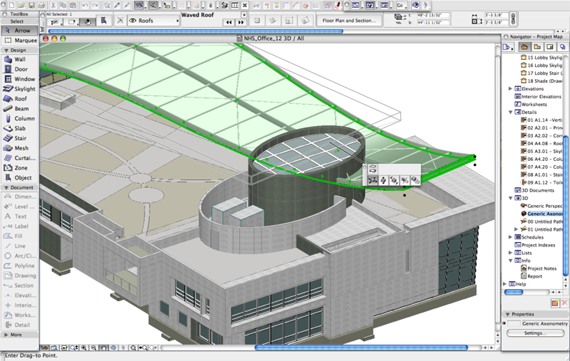
いずれのCADでも線分、円、円弧、多角形、楕円などの「グラフィカル オブジェクト」が、レイヤー(層)、線種、寸法スタイル、文字スタイルなどと組み合わされたデータを持っていますので、CADシステムが異なってもデータの変換は可能ですが、表現が完全に再現できる保証はありません。
CADのグラフィックスを印刷用に利用するケースは、間取り図や設計図、配線図などの一部を切り出す場合と、建物のパース(立体表示)やテクニカルイラスト(ドローイング)を使う場合があります。前者はCADの「グラフィカル オブジェクト」が必要なのでデータ変換が必要ですが、後者は単なる画像なのでCADシステム側でTIFF形式で保存してもらうとか、小さなカット図形として使うならCAD画面のキャプチャをとれば、表現は完全に一致した画像が通常のDTPで使えるものとなります。
正確に個々の「グラフィカル オブジェクト」を取り込まなければならない場合は、AutoCADのDXF/DWGファイルなら互換性が高いので、データがAutoCAD以外で作られた場合でも、一旦DXF/DWG形式で保存してもらって、Adobe Illustrator CS に取り込むような使い方になります。DWGはAutoCADのフォーマットなのでAutoCADに戻すこともできるものですが、他のCADシステムには戻せません。DXFはAutoCADの異バージョン間の交換様式として作られ、多くのCADシステムが対応している標準的ファイル形式ですが、文字の幅や大きさが変わるなど完全な再現にはなりません。
またCADデータで個々の線に太さの情報が無い場合はすべての図形が最細線になりますので、Adobe Illustrator CS などで再設定が必要になります。レイヤーも印刷に必要ない層が含まれている場合があるので、最終仕上がりがどのような図形を必要としているのか、不必要な部分の削除はCAD側とDTP側のどちらでどのように分担して作業するのか、などの打ち合わせが必要になります。
パンフレットにオリンピックのマークを入れてもらいたい。
他社のロゴマークを印刷物に使用するには、権利者の許諾が必要になりますが、これは個々に異なります。この場合は公益財団法人日本オリンピック委員会(通称JOC)のサイトにJOCのマーク等の使用についてつぎのような説明があります。
「JOCのマーク・エンブレム、JOCが管理している選手の肖像やJOCが国際総合競技大会に派遣する日本代表選手団の映像、イメージ等の使用には、JOCの許諾が必要となります。特に、商業的な活動に使用する場合には、JOCが実施しているマーケティング活動に参加していただくことが条件となります。
また、JOCが管轄しているオリンピックをはじめとする国際総合大会のマーク等の知的財産やイメージの使用については、それぞれの大会の組織委員会の許諾の他に、JOCの許諾も必要となります。」
つまり公式スポンサーになっている企業でなければ無条件で使用できるものはないようですので、何らか以下のものの使用をご希望の場合には、必ず事前にJOCにお問合せください。
- 1. JOCのマーク及び公式呼称
- JOCのマーク・第2エンブレム・スローガン「がんばれ!ニッポン!」・JOCコミュニケーションマーク・オリンピック日本代表公式応援マーク 等 公式呼称(JOC及び日本代表選手団との関係を表す呼称)
- 2.選手の肖像
- JOCシンボルアスリート、JOCネクストシンボルアスリート等のJOCが管理する選手の肖像(容姿、氏名、イラスト、通称、サイン等)
- 3.日本代表選手団に関する映像
- オリンピックをはじめとする国際総合競技大会における日本代表選手団の映像
- 4.オリンピック大会のマーク・イメージ類
- オリンピックシンボル(5つの輪) 各オリンピック大会のマーク(エンブレム、マスコット、ピクトグラム等) 各オリンピック大会の映像・音声・楽曲・聖火・メダル・ポスター 等
- 5.その他
- ユースオリンピックゲームズ、アジア競技大会、アジアユースゲームズ、ユニバーシアード競技大会、東アジア競技大会のマーク・イメージ類 等
ただし一般的には、街頭などの写真を撮影したところ,本来意図した撮影対象だけでなく,背景に小さくポスターや絵画が写り込む場合は、著作隣接権者の許諾を得なくても利用することが侵害行為に当たらないことが、著作権法の一部を改正する法律(平成24年法律第43号)の「付随対象著作物の利用(第30条の2)」に記載されていますので、オリンピックのマークが背景にあったとしても、レタッチで消去しなければならないということではないでしょう。
企業や組織のロゴマークの使用については、ガイドラインが記載されている例が多くあります。条件によっては自由に使えるものもありますが、その場合でも守るべき事柄の注意があります。参考としてマイクロソフトの例を挙げておきます。
写真以外の図版類はどのように用意すればよいのか?
図版は内容によってそれぞれの専門領域があり、必要な要件にあった専門家に依頼することになります。①図面起こしをする場合、②イラスト描画をする場合、③清書(トレス)が必要な場合について説明します。
- ①図面
-
写真や別の図版を元に線画の図版作成することを図面起こしともいいます。マニュアルなどでの操作説明では機器のテクニカルイラストレーション作成をします。これは一般には透視図とかパースに近いもので、今はパソコンの専用のツールを使って描かれます。
元原稿として写真や印刷物が必要で、仕上がりイメージ見本をつけることで、サイズ、線の強弱や、線の込み入り方、引出線などの打ち合わせをして描画依頼をします。パソコンの専用ソフトを使ってCADのようにして描かれた場合は、後で見る角度などの変更が可能になりますが、AdobeIllustratorなどの描画ソフトでは大幅な修正は難しいかもしれません。 - ②イラスト描画
-
絵画調のイメージ図やキャラクタなどは、イラストレータに依頼して描いてもらいます。この場合はCADのようには後で修正が利かないので、後から希望するものとは異なるということが無いように、描画する人の個性が出ている過去の実績を見せてもらって発注先を選ぶのがよいでしょう。
この場合も過去のものや他社のものでも希望するイメージとなる見本を用意し、描いてもらう必要がある部分の原稿となる下描きが必要になります。
一度イラストレータに依頼すると、後で異なる人に続編を描いてもらうのは困難になるかもしれませんので、以降にシリーズ化する予定があるのかどうかによってイラストレータとの交渉が異なります。発注が継続する場合はボツになったものも後日使えるかもしれないし、イラストレータも描き溜めもしてくれます。
漠然とした内容のイラストであるとか、専門のイラストレータに依頼する予算がない場合は、クリップアートとして自由に使えるイラスト集を買って使う方法もあります。 - ③清書(トレス)
-
多様な図版やグラフを扱わなければならない場合には、それぞれが作られた時のクオリティが異なるとか、コピーの繰り返しで汚くなっているなどにより、そのまま新しい印刷物に使うことができないので、必要サイズで統一したクオリティに清書するトレスが必要になります。
トレスは文字通り原図の上にトレシングペーパーを載せて製図するものですが、現在ではCADと似た方法でパソコン上で下絵を表示して行う方法もあります。この場合は図面の要素をあらかじめ部品化しておいて組み合わせるとか、使用する文字や用語も登録して使えるので効率的で正確に作業できます。
トレスの依頼も仕上がり見本と元図版を用意して、どの部分が必要で、どこが不必要なのかの基本ルールを打ち合わせます。しかし個々の図面について仔細に指示をすることは不可能なので、機械図面とか建築設計図と間取り図など、それぞれの専門的な内容をわかっていて、ルールに基づいて適切に判断できる方に依頼することがスムースに進めるコツでしょう。
グラフィックソフトで加工した画像が印刷物に使えるか?
パソコンで数多くのグラフィックソフトが使われていますが、ファイル書き出し時に印刷用の解像度に設定できるようになっていれば使えます。たいていのグラフィックソフトは出力の設定方法の中に解像度の項目がありますので、300dpi以上くらいの設定にできることと、ビットマップの場合には画素数が十分に大きいこと、ファイルフォーマットも標準的なものにできるかどうかを確認してください。
画像に中にスキャンした部分が含まれたりスクリーントーンのような網点がある場合は、印刷物になる際にもう一度網点化をするので、その時にモアレが出ないように注意をする必要があります。
そのグラフィックソフトが文字を扱う場合は、DTP側に取り込んだ場合に文字部分の再現がどのようになるかは一概にいえないため、事前に十分にテストをするのでなければ、文字部分は除外してグラフィック部分だけを別にしたファイルで交換するのがよいでしょう。
手描きイラストでモノクロ漫画風の絵を用意する時に注意すべきことは何ですか?
モノクロ漫画は線画原稿になりますので、カメラ撮影するカラーイラストや写真と異なり、白黒2値画像(モノクロ2階調)としてスキャンし、少々のゴミ・汚れなども飛ばして白黒のコントラストの強いシャープな画像にします。
そのために原稿の絵に写真や墨絵のような濃淡階調あるいはグレイ部分があっても消してしまいます。もしイラストの中に白黒2値以外の濃淡とか着色された部分が必要であれば、それは別の画像として作成して、製版で合成することになります。
すでに白黒2値画像と一緒にグレイやボケ足など濃淡部分を作ってしまったなら、製版でマスクを作って両者を分けて処理することになり、余計な作業が増えてしまいます。
原稿の段階で薄墨などの濃淡はつけられないので、スクリーントーンの網点によって濃淡のようにする場合もありますが、スクリーンの線数があまり大きい(網点が小さい)場合は、モアレ(*)の原因になることもありますので注意が必要です。
この場合も原稿とは別に、どこに網点を入れるかの指示をしてもらって、製版で網点処理した方が美しいものとなります。
原稿が複数の白黒2値画像を切り貼ったり組み合わせたものの場合は、墨の黒さや紙の白さが少々異なっていてもきれいに製版できますが、墨の黒さがあまり異なると線の太さやシャープさに差が出る場合があります。
また切り貼りをしたところの陰が線になって残っていないか校正でチェックが必要になります。
パソコンの描画ソフトによって漫画風の絵を作成する時も、モノクロ2階調部分とグレイスケールの部分を分けて入稿するか、製版で分けなければならないことは一緒です。