 360度のパノラマ画像の作り方 New

半球状の視野で上下左右をぐるっと見回すことができる画像アプリが多く使われるようになりました。以前は専用のシステムがあったのですが、今はスマホでも制作できるようになっていて、有料無料いろいろなアプリが提供されています。これらの撮影は、
①一般のカメラのレンズ交換で魚眼をつけて撮影
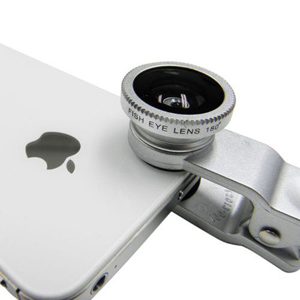
②スマホにクリップ方式の魚眼レンズを装着して撮影
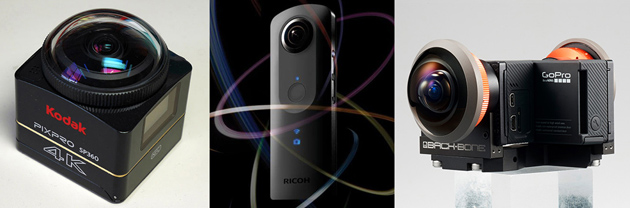
③魚眼専用カメラを使う
④パノラマ写真で疑似魚眼に画像加工
などがあり、撮影後に半球状画像から任意の方向の矩形画像を取りだすソフトウェアが必要になります。
Ricoh Theta S のように魚眼が両側についているカメラは、半球を2つあわせて上下方向も含めた360度の画像が作れます。
パノラマ写真及びアプリ
静止画ならPhotoshopの「広角補正」フィルターを使えばできますが手間がかかるので、一般には簡単に取りだせるアプリ(参考:魚眼レンズの歪曲補正アプリ「uonome」)などを使って、写真の歪曲を補正し、普通のレンズで撮影したかのような写真に変換します。高解像度の画像ではパソコンのパワーがある程度必要になります。
以前からGoogleマップではGoogle製のカメラアプリ「Googleカメラ」を使って、Android端末向けに魚眼を含むパノラマ写真が無料でできるPhoto Sphereがありました。これは地図上での公開のためで、スマホを動かすとそれにつれて情景が変わる仕組みでした。スマホにはジャイロ機構が備わっており、画面を右に向ければもっと右の画像が、上に向ければ上方の光景がでるようになるので、一見VRのようにみえますが、VRではありません。
Googleではストリートビューの作成方法も公開しています。
今はスマホに2000~3000円の魚眼レンズを装着して撮影したあと、ネット上で変換サービスをしてくれるサイトにアップロードして、パノラマを見るURLをもらってSNSに貼り付けて人に見てもらうような方法が増えています。スマホだけでなく画像を切りだしてダウンロードできるところもあります。
動画
大自然やイベントなど360度にわたって視線の移動をするような用途では、360度動画がYouTubeにアップされています。これはパソコンでは最新のブラウザが、スマホでも最新のアプリが必要で、動画をアップするにはかなりの下準備が必要になります。また従来の動画とは全く手順が異なるので、YouTube 動画エディタや動画加工ツールを使うことはできません。
YouTube で使用可能な360度カメラは、Ricoh の Theta、Kodak の SP360、IC Real Tech の Allieなどで4K(3840x2160)の解像度まで対応しています。その動画ファイルにメタデータを追加するために 360 Video Metadata などの専用アプリをインストールすれば、コーディング不要で必要なデータ処理が行えます。また出来上がったデータをYouTube にアップロードした後もデータ処理があり、ともに相当時間(1時間とか)がかかることがあります。
360度動画を見るにはスマホなら機器を上下左右に動かすだけで、パソコンの場合は画面上に操作を促すボタンやアイコンがでるので、マウスやキーで視線を動かすることができます。
パソコンなどの画像フォーマットで印刷に使えるものは?
パソコンの画面に出る画像は何でも適切な変換をすれば印刷できないことはないですが、パソコン全画面の画像でも1辺が1000~2000ドット程度なので、印刷にしても画像が荒れないのはハガキ程度の大きさになります。綺麗な画像にしたいとか、大きく使いたい場合は、デジタルカメラのTIFFやJPEGのようなデータの大きさに制約のないデータ交換用の画像フォーマットが使われます。
いろんな画像フォーマットがありますが、それぞれの開発目的があり、異なる目的に使えるかどうかは一概には言えません。データの大きなものを小さくして使うことはできても、その反対は保証できないからです。画像フォーマットは例えば以下のようにファイル名の拡張子で判断できるようになっています。
| 特定ソフト用 | 画面表示用 | データ交換用 | |
|---|---|---|---|
| ドロー | .ai | .svg | .svg |
| ピクチャ | .psd | .bmp / .pct / .gif / .png | .tiff / .jpg / .jp2 |
| 複合 | .eps 他 |
ドローとは線画の描画で写真を含まないものなので画像ファイルとは呼べないかもしれません。Adobeイラストレータで作成されるファイルには「.ai」の拡張子がつきます。Webなどで使う時は「.svg」に変換します。
写真などの自然画像は、パソコンOSの表示には「.bmp」「.pct」などのビットマップのフォーマットが開発されましたが冒頭のように画面用だったので大サイズの扱いには向いていません。またOS毎に異なると通信では扱いにくくなるので、パソコン通信時代に「.gif」という圧縮機能のあるフォーマットが流行り、今でも小サイズや簡易アニメに使われています。「.gif」を扱うソフトにはライセンスが必要だったので、自由に使える「.png」が開発されました。これもら小画像が多いことや、さらに色数の制限があるので拡大使用は非常に難しく、印刷には適しません。
DTPの時代になって印刷用の大画像も扱えるようにしたのが「.tiff」で、当時すでに多様であったいろんな画像フォーマットを包含し、識別できるようにタグを入れられるフォーマットであり、またデータの圧縮方式もいろんな方法を識別できる、フレキシブルな規約になりました。そのために外部からは「.tiff」であることが分かっても、ソフトが中のタグに対応できるとは限らず、それを生成したソフトか同類のソフトでしか開くことがでないので、別に業界規約のようなものを作らない限りデータ交換用には使えません。ということで一種の専用フォーマットのような立場です。
Adobeフォトショップの場合は「.psd」で保存されますが、これをそのまま他で扱えるケースは少なく、代わりに広く画像のデータ交換を目的に開発された「.jpg .jpeg」が印刷用にも使われます。「.jpg」はデータ圧縮率が高く、今は殆どすべての画像ソフトで扱えるものです。しかし画像の圧縮率を高めて使うとブロックノイズ・モスキートノイズという画質劣化が起こるので注意が必要です。これは小さい「.jpg」画像を拡大した場合にも起こり、印刷に使うにはphotoshop などで手間をかけた修正が必要になります。
「.jp2」とはJPEG2000の拡張子で、「.jpg」特有の画質劣化が起こらないようにしたフォーマットです。デジタルシネマとか業務用画像配信や、いざという時に拡大したい監視カメラなどに使われています。またpdfに包含される画像も「.jp2」になるので圧縮解凍を繰り返しても劣化はあまり起こらないと言われています。
CMYKではどうしても再現できない色とは?
我々が見ることができる光の色は、太陽光の青紫(短波長400nmあたり)から赤(長波長700nmあたり)までの可視光と、短波長と長波長が合わさったマゼンタ(下図CIE色度図で色のついている部分)の領域になります。CIE色度図では可視光の部分を逆U字に曲げて2次元のグラフにしていて、その色度図の範囲が目に見える色になり、外側に行くほど彩度が高く、中心部に近づくほど彩度が低く、中心は白になります。
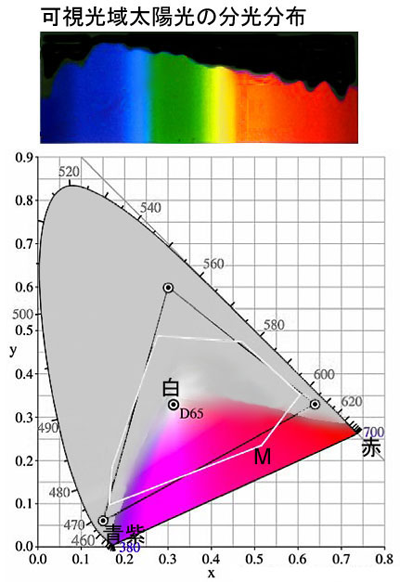
そのうち、色再現が可能な範囲は下図のように、透過光によるディスプレイなどと、反射光による印刷物などで異っています。ディスプレイの方は、テレビのsRGBとDTPなどで使うAdobeRGBではきれいな三角形で表示できる範囲が示されています。この三角の頂点がRGBの3原色です。
それに対して通常のオフセットのCMY印刷範囲は6角形になっていて、RGBの頂点以外にCMYにも頂点がある形で、このインキの3原色の部分はAdobeRGBに匹敵するくらいの色域がありますが、CMYの混色によるRGBは印刷では幾分くすんでRGBの三角形の少し内側にはいります。オフセットのCMYで粒状になっている緑-青の部分は、用紙の種類によって発色が制約されやすい部分で、一般のオフセット印刷ではsRGBより少し狭い発色範囲になります。この範囲外の印刷が必要な場合は特色インキの追加が必要になります。
従ってsRGBやAdobeRGBのモニターで見えていても、印刷すると鮮やかさが出ない色ができます。これを事前にチェックするために、Photoshop ではRGBで作業中でもCMYKで出ない部分に「色域外警告」を出すことで、高彩度域で印刷色が飽和して調子が無くならないように、全体の彩度を下げてレタッチすることができます。つまりCMYKで出ない色でも相対的には出ているように見せるレタッチをしているわけです。
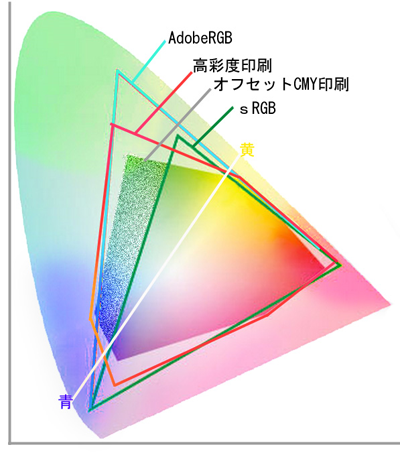
通常のオフセットの印刷インキよりももっと高彩度のインキを使えば6角形の範囲を大きくできるので、上図の赤線のような高彩度印刷も行われ、一般オフセット印刷では出ないので特色を追加していたような、オレンジ、エメラルドグリーン、マリンブルー、ターコイズブルーなども表現しやすくなります。
しかし印刷インキの特性として、光の理想的な反射・吸収が行われるのではなく、下図の斜線部分は本来なら反射してもらいたいところが不十分であるとか、下図のグレー部分は吸収してもらいたくない部分も反射があるなどにより、高彩度インキであっても特に色の掛け合わせの部分で調子がでにくいことがあります。
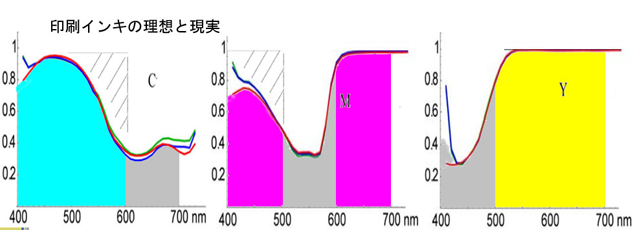
そこでCMYインキにRGB加えての6色とか5色で高彩度部分でもピンポイントの色が出しやすくなるとか調子が出るような高彩度印刷によって、CMYKで出ない色をカバーすることが行われます。それでも青から青紫の成分が多い昆虫や草花は印刷ではくすむとか階調がなくなってしまいます。
(参考:特色インキ掛け合わせ)
3Dスキャナーとはどのようなものですか?
3Dとは3次元の空間にある立体物のことで、立体物の形状を光学的な方法(非接触)で数値化するのが3Dスキャナーです。スキャニングの対象は手のひらに乗るフィギュアから、建造物・地形まで大小さまざまで、いろいろな方法があります。
三角法
スリット上の光とかレーザーを線上にスキャンして、モノの断面のような曲線のデータを周囲ぐるっと取りながら、長さを測定する方法です。
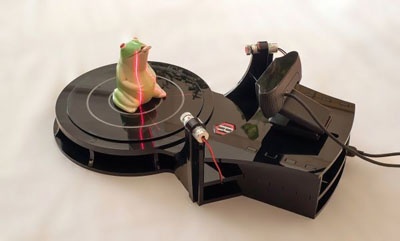
この写真では中央からレーザ光がでて、それをはさむ2方向からカメラで反射光を捉えて数値化します。対象物を回転させながらスキャンするので、回転台でスキャンできるサイズが決まり、比較的小さなものをスキャンするに向いています。また対象物に縞模様のようなパターンをあてて、何方向かからカメラで撮り、その画像を使う三角法もあります。これは人体などのスキャンにも使われます。
レーザーの反射を使う方式
大型建造物や遺跡など100メートル以上離れていても、レーザを照射して対象物にあたって反射してきた成分と時間差から形状を計算する方式がありますが、データ取得に時間がかかります。
写真を合成する方式
特殊な装置を使わずに、対象物の周囲をデジタルカメラで何十枚かの画像にして、それらをコンピュータで処理して3Dデータにする方法があります。
これはオートデスク社が提供する無料アプリ「123D Catch」の例で、対象物は固定しておいて、対象物の全体が入る距離・高さから、周りを1周するように連続で写真を撮ります。また斜め上や斜め下から凹凸部分が分かるように撮影します。オートデスク社のサイトではいろんなサンプルが紹介されています。撮影のポイントは、人なら全体が入る距離・高さから15枚、頭頂部が入るように斜め上から10枚、あごの下などが入るように斜め下から10枚など、だいたい50枚くらいを、トビトビにならないように撮影していくことだといわれています。
3Dプリンタでフィギュアなどを作りたい場合も三角法と同じく写真の合成から作成したデータが使えますが、写真から作成する場合はカラーの画像がありますので、Webやスマホなどで写真を回転させるアプリにも良く使われます。
いずれの方法でも3Dデータを採るのが難しい対象物があることに注意しなければなりません。メガネのような透明部分があるもの、鏡、光沢のあるもの、あまりにも凹凸が少ないもの、光を反射しない部分があるもの、など光学的な方法が使いにくい場合は、スキャナよりもCADでデータ作成した方がよいでしょう。
(参考:3Dプリンター)
モアレとロゼットは防げますか?
画像の調子を再現するのに網点を使うカラーオフセット印刷時に発生するモアレやロゼットは、製版レタッチや色校正時点では十分確認できないこともあり、品質上の難問になっています。写真そのものが優秀であってもモアレやロゼットによって画質が落ちてしまうことがあるからです。しかしモアレやロゼットの発生する原理を知れば、あらかじめ原稿から判断して発生を抑えるように手を打つことも可能です。
モアレは規則的なパターンが2つ以上重なった時に発生する第3の模様のことで、オフセットの網点印刷では色ごとに網角度が異なるために、周期的に網が重なったところが濃く目立つとか、絵柄によっては繊維のような規則性(周期性)のあるフラットな絵柄でも、周期的に色が滲んだようなところができてしまうなどが起こることです。
モアレは規則パターンを複数重ねる場合は必ず起こるもので、スキャナやデジタルカメラで繊維を撮影しても、被写体自身の周期性と撮像機構側の周期が運悪く重なると、取り込んだ画像はモアレのあるものとなっていまします。下は画像の鳥の部分を拡大したもので、羽毛の周期とデジタルカメラの撮像素子の関係で起きたものです。
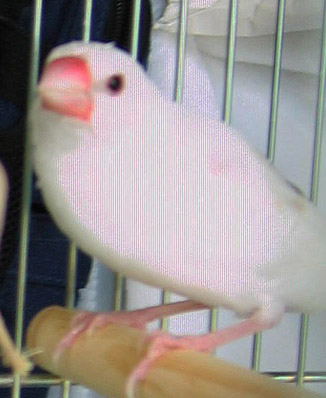
カラー印刷物を原稿に撮影する場合も同じようなことが起こるので、被写体の周期性に起因するものは、何度か試行しながら撮影するしかないでしょう。
画像を網点化する際のモアレは、フィルム製版のアナログ網点では避けようがない問題でしたが、小網点の位置を微妙に変えて濃淡を出すFMスクリーニングでは発生を抑えることができます。しかしFMスクリーニングでも細かいパターンの周期をもっているので、その特有の模様が目につく形で出てしまうことがあり、完全とは言えません。
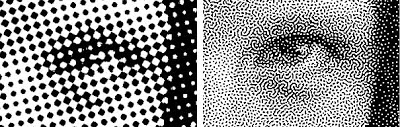
網の粗さが目立つか、FM特有の模様が目立つか、その時々で違い、校正刷りを見て問題だと思えば対策を考えます。この場合はFMのパターンを変えることによって軽減させることができるでしょう。
ロゼットとは、色ごとに角度の異なる網点印刷をする場合に、色の点が円環状につながって花のような模様が出てしまうことを言い、本来は絵柄が滑らかであるはずの場所にもムラが感じられるようになるものです。下の網点拡大写真は左右全く同じ版で印刷したものですが、色版同士の間隔が若干でもずれると、円環上の模様が異なる形になることを示していて、これらをコントロールする対策もほとんどありません。
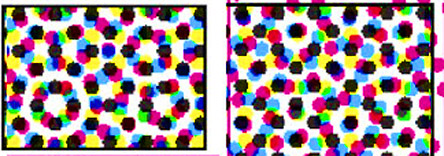
一般に高精細といわれるスクリーン線数を高くした製版印刷では、ロゼット模様自体が小さくなるので目立ちにくくなる効果があります。
またロゼットの一種とも考えられますが、網点の組み合わせでトーンを出すために、元画像にはない色の点が入ってしまって、その周期性が目についてしまうことが起こります。下の写真の場合は紺の中に赤い点が出てザラついた感じになっています。
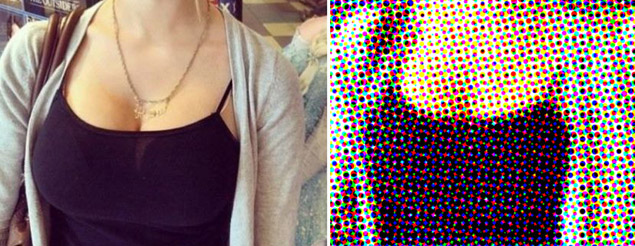
被写体に関する問題は撮影時に注意するべきことで、もし要注意の画像を製版する時には、レタッチの初期段階で画像を平滑にしておいた方がよいでしょう。(全体に影響を与えたくなければ部分レタッチで)
印刷時の問題は、高精細印刷のような方法で回避するとか軽減することができます。
デジタルカメラの写真はRAWデータを使った方がよいのか
一般に使われるjpeg画像は各色8bit(明暗にして255段階)の色情報を持ち、1670万色分に相当するといわれるように、人の識別不可能なほどの色数なり階調がありますから、画像の表現には十分ですので、採光など撮影条件が適切ならば通常はjpeg画像で問題がありません。デジタルカメラでは内部の処理で撮像素子の補正や、ノイズ軽減や露光・コントラスト・ホワイトバランス・カラーバランスなどがオートでされた結果がjepg保存になっているので、内部処理をしないRAWデータの方がそのままでは印刷には適さないものです。
デジタルカメラの撮像素子は各色12bit(以上)の色情報をもっているものですが、そのうちハイライト部やシャドウ部はノイズや荒れが多いので、そのまま使うことはなく、カメラ内部で滑らかにし、8bitに圧縮してjpegにしているので、そういう意味ではカメラ内部で捨てている情報が多くあることになります。この8bitに圧縮された後ではPhotoshop などでハイライトやシャドウの階調を調整するともっと画質が低下してしまうので、闇夜のカラスとかウェディングドレスのような対象で特別なレタッチを行いたい場合は、カメラの内部処理をしていないRAWデータを使う場合があります。
ただし、その場合はカメラ内部の諸々の処理をマニュアル操作で行う必要があるので、RAWコンバータとか、RAW現像ソフトといわれるものを使って、ノイズ軽減や露光・コントラスト・ホワイトバランス・カラーバランスなど画像を整えるための処理もオペレータがマニュアル処理をすることになり、通常のレタッチよりもスキルも手数もかかることになります。これがうまくできないとjpegよりも劣る場合も考えられます。
しかもこれらマニュアル操作の部分はカメラごとに機能が異なるので、カメラの理解も必要であり、そのようなことから「RAW現像」はカメラマン自身が行う方がふさわしいでしょう。例えば悪条件で撮影された場合に、画像の荒れをどこまで許容するか、どの部分の階調を犠牲にするか、別写真と合成するかなど、ギリギリの判断をしながらレタッチしなければならない時などにRAWデータは使われます。
RAWデータは色情報が多いために通常のjpeg画像に比べるとファイルのサイズが3~数倍の大きさになってしまうことが問題でしたが、今日では画像データの記憶容量も大きくなったので、デジタルカメラでRAWとjpegの両画像を保存することができます。基本はjpeg画像をレタッチしておいて、どうしてもjpegでは失われている部分のみをRAWから取り出して修正して埋め込むようなことも今日では可能で、RAWを使うか使わないかは、画像のレタッチの判断になる場合もあります。
写真に質感が出ない
デジタルカメラによって好条件で商品撮影をしていても、色合いは良く出ているにもかかわらず、素材の質感が出なくて、平坦な写真になってしまうことがあります。また、写真が正確に画像再現をしていたとしても、見る人に訴えたい絵柄の部分を強調して、素材の質感を際立たせる必要がある場合があります。
例えばオートバイに若い女性が載っている写真があったとして、オートバイというメカニック商品を強調したいのか、あるいは女性らしい肌の感じを強調したいのかで写真のトーンの調整は変わります。通常は両方それなりにアピールしたいので、一つの絵柄でも部分的に分けて質感のレタッチをする必要が生じます。
このように平坦になってしまった写真を救うには、絵柄の素材ごとにそれらしい雰囲気が出るようにトーンの調整をすることになります。色の場合は桜のソメイヨシノの花びらは実際には白に近い色ですが人の記憶にはピンクのイメージがあるので少しマゼンタぽくするように、質感でも人の記憶に沿ったレタッチがそれぞれの素材に必要になります。
人の肌の細胞は年齢を経てもそう変わりはしないのですが、人の記憶にあるところの、赤ちゃん、女性、スポーツマンなどの違いを出すには、肌の表面の発汗や油分などによる反射の変化を、コントラストを強めたり弱めたりして加減することが肌の質感調整になります。
金属などの光沢のあるものは、人間の左右の眼に同じ絵が映ることはなく、左右それぞれが捉えた光の反射差が大きいので、光沢感は強調されて記憶されます。それで人には、鉄・ステンレス・アルミ・チタンなど同じ銀色でも質感の違いとして見分けられますが、単眼であるカメラでは素材の差が出にくくなります。そのために人の記憶に合うように、素材の部分ごとに、白っぽい/黒っぽい、鈍い/強い、というような調整をします。
同じ左右視差が衣装のラメ地などキラキラ素材の場合にもあり、質感を出すにはカメラ撮影された画像よりも光沢部分を強調するようなレタッチをすることになります。
このように、質感の不足している画像を改善するには、その画像には何が写っているのか、それらからどのような印象をもってもらいたいのか明確にして、そのことを過去からのレタッチの経験を積んでこられた方に伝えて、あるべき姿に加工してもらうことで、誰でも認識しやすい画像になります。
ハイビジョンカメラの動画しかないが写真原稿にできるか?
アナログビデオの時代の動画キャプチャに比べるとHD映像は色のにじみや走査線のズレによる歪みなど画質劣化はありませんので、品質限界を承知していれば、動きの激しいシーンからでもWeb上の写真を印刷に使うのと同じように、静止画の写真原稿には使えます。
パソコン上のDVD再生ソフトで動画ファイルを再生するとか、動画再生装置からテレビ画面につなぐHDMI端子を使って、パソコンに動画のキャプチャをする装置が販売されていますので、それらがあれば、パソコンに動画の任意の位置を静止画としてjpeg保存することが可能です。動画再生中にポーズ(一時停止)して、パソコン(Windowsの場合)PrintScreenボタンを押して取り込むことができない場合でも、DVD再生ソフトで「カメラ機能」が利用できるものもあり、それらを利用するのが簡単です。その場合は設定したフォルダに静止画が保存できます。
静止画キャプチャの具体的な操作方法はDVD再生ソフトごとに異なりますが、いずれにせよ一般的なHD映像の場合は表示画素数が1280x720、フルHD (フルハイビジョン)では 1920x1080 のjpeg画像を取り出すことができます。
これらくらい画素数があれば印刷用のカット写真には使えそうですが、静止画に比べて一般に動画の一コマの画質は、ピントが甘いとかコントラストや彩度が低いので、デジタルカメラの画像と並べて使うにはいくらかのレタッチが必要になるでしょう。
一方で元が映像であることをわからせるために、レタッチをしないでそのまま使う例もあります。
ただし、今HD映像になっていても、元がアナログビデオで撮影されていた場合もあり得ますので、やはりキャプチャされた静止画を見てから、写真原稿に使えるかどうかを判断した方がよいでしょう。
市販のDVDや一部ゲーム機などの動画については、HDCP というデジタルコンテンツを保護するコピーガードがある場合は、HDキャプチャーボードで取り込めない場合があります。
スマートフォンで撮った写真がきれいに印刷できるか。
スマートフォンで撮った写真でもphotoshopなどで点検して適切な品質になっていれば印刷上の問題はありません。スマートフォンは撮像素子として800万~1000万画素ほどのCMOSセンサーが使われていて、これはだけを見ればコンパクトデジタルカメラ並みになっていますので、デジカメ同様に考えられる点もあります。
採光が良くてシャッタースピードも遅くない撮影条件が良い場合はスマートフォンの画像でもよいのですが、むしろスマートフォンでは室内の撮影に適さない悪条件でも撮ることも多いので、画像を点検する際にはそれらの撮影で起こりがちな光量不足や照明ムラ、手振れなどの傾向に気を付けましょう。
まずスマートフォンのカメラは超小型に作るために撮像素子が数ミリ角しかなく、光量がデジカメよりも不足しがちになります。CMOSセンサーなどの一画素は非常に小さいので、あまり画素数を多くしてもレンズの分解能が追いかず、カタログ上の画素数で同等のデジカメのようには写りません。光量の問題ではISO感度が高くできず暗所での撮影は限界があります。
また光学ズーム機構がないので、大きくとってしまった画像から必要部分を抜き出すと、画像は粗れることになりがちです。デジタルカメラはブレにくいように保持(ホールド)しやすい構造に作ってあるのに対して、シャッターボタンが押しづらいスマートフォンもあるので画像がブレてピントが外れたかのようになることがあります。
このような悪条件さえなく、ライティングが適切にされていれば、スマートフォンの液晶画面はデジカメよりも大きくて見やすいので、しっかりした画像を作ることはできます。スマートフォンをカメラとして使いやすくするホルダーや器具を利用するのもいいでしょう。
(参考:http://www.lpl-web.co.jp/products/stand_img/img_dcs50.jpg)
写真中の製品(プラスチック)の色を正確に指定するにはどうすればよいか?
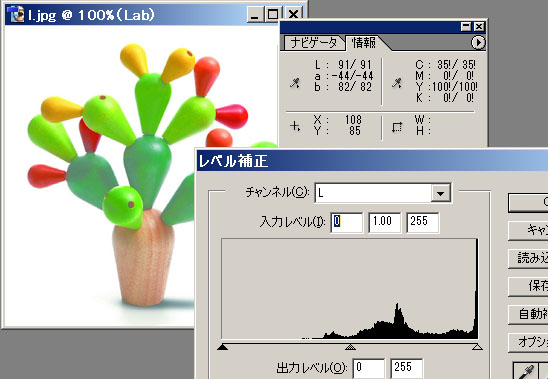
プラスチックなどの工業材料の色材の色の管理は、色彩計を使ってCIELab値で行っているので、製品に使われている材料とか色材のCIELab値をクライアントから知らせてもらえれば、photoshopでそれに近づけて製品の部分をレタッチすることができます。
表現色の指定はRGBやCMYKが使われています。ディスプレイなどで使われるRGB(CIExyzなど)は元々は照明の範囲を示すもので、特定の画面で画像を見ている分には差し支えありませんが、RGBの絶対値が一定していないために、他のところに色の値を伝えることはできません。
同様にCMYKも使われるインキが異なるとか印刷条件や用紙が異なると発色が変わる相対的なものであるので、CMYKのパーセント値で正確な色の値を伝えることはできません。
ただしRGBやCMYKでも設定条件・計測条件を明らかにすれば(AdobeRGBという指定など)、相互に、またCIELab値との変換は可能になります。Photoshopの中にはカラー変換の機能があるので、RGBとCIELabのどちらでも操作が可能です。
写真がホームページに貼っているものか印刷物しかないが、印刷原稿として使えるか?
プリントや印刷物などはデジタルカメラで撮り直すとかスキャナで反射分解することで使えますが、画質は低下するので、レタッチが必要になります。スキャナの反射分解の場合は、スキャナ側のソフトウェアでモアレ除去できるものがあります。デジタルカメラの場合はレタッチ作用でモアレなどがでないように配慮する必要があります。
また印刷物に使われている写真には文字や描画が入っている場合がありますので、レタッチ作業で文字などの除去や欠けた部分の補う作業が伴うことがあります。
パソコンのブラウザなどでホームページ上から写真を取り出した場合には、画面用の写真は解像度が100dpi前後なので、印刷用の300dpi程度の写真と同じ様な品質で印刷に使用しようとすると、画面の3分の1程度の写真サイズになってしまうので、小さく使う場合にはそのままでも使えます。
それ以上に使いたい場合は画像の無理な拡大をする必要があり、一般にはボケたりムラの多い画像になってしまいます。そのために画像の中の荒れている部分をレタッチの専門家にPhotoshopで救済してもらうことで、品質上の違和感を和らげて使用します。
印刷方法で迷っています。インクジェットプリンタとオフセット印刷ではどちらがきれいですか?
個人でも入手できるような写真を再現する多色の卓上型インクジェットプリンタがあり、インキの発色範囲も通常のオフセット印刷以上に広いのですが、一般的には大量生産には向きません。インクジェットの高速印刷機では、卓上型に比べて解像度が粗くなり、またインキや用紙の種類も限られ、通常のオフセット印刷には品質が届かなくなる場合があります。
つまりインクジェット印刷がきれいにできるのは、専用の用紙を使って、印刷が低速でも構わない場合で、少量のポスターやパネルなど写真に近い応用分野になります。
また画像の安定性についても、一般の染料インキを使うインクジェットでは耐光性・耐摩耗性・耐水性などが不足し、最初のうちはきれいに見えても日が経つと色が褪せる場合があります。特に屋外使用の場合は事前に十分な耐性をもった特別なインクジェットの設備を使います。オフセット印刷の場合でも選挙ポスターのような屋外使用は専用のインキを使う場合があります。
オフセット印刷では校正刷りと本刷りが合わないとか、以前と同じ画像なのに印刷発注のたびに色味が変わっているとわれる場合があります。これは印刷の色が褪せるという問題ではなく、オフセット印刷のカラーマネジメントの問題で、印刷条件(印刷機械の調整)や用紙の特性の差によることが一般的で、色の管理水準の高い会社に継続して印刷発注しているのでなければ起こり得るし防ぎようがないことです。
印刷のきれいかどうかも一見しただけでは判断つかない問題で、印刷物が使われる期間や環境に応じて、必要な品質が保たれるものかどうかを考慮して、印刷方法を決める必要があります。