
制作お役立ち便利帳
データに関するご質問

 USBメモリーはデータバックアップに使えますか?

USBメモリーを使ってデータのやり取りをする機会が多い方は、そのままUSBメモリーを保管しておけばバックアップになると思うかもしれません。しかしUSBメモリーは電気的な方法で記録しているため、電気的な条件によって信頼性も変わってしまいます。第1は記録方式で、1セルに1bit 記録するSLCに対して、MLCは4倍、TLCは8倍の容量になりますが、大容量化とともに寿命も短くなっています。
1セルに1bit SLCは10万回の読み書き
1セルに2bit MLCは1万回程度の読み書き
1セルに3bit TLCは1,000回程度の読み書き
といわれています。一般的なUSBメモリーの寿命はおよそ1~2年で、平均3年程度と考えられます。品質が良いUSBメモリであれば10年以上の寿命を持つ製品もありますが、ノベルティとして無料で配布されているようなUSBメモリーの信頼性は3年以下と考えた方がいいでしょう。
どのUSBメモリーも原理的には時間と共に放電していき5年以上経つとデータが消える可能性があります。またUSBメモリーは小型軽量であることから5年も前のものは紛失する場合が多いでしょう。つまり一時的なバックアップには使えても、データのアーカイブのような長期保存には向いていません。外付けHDDやSSDの方が耐衝撃性も配慮されている ため信頼性は抜群に高いのです。
しかしHDDやSSDのような物理媒体も不注意でのデータの消失や物理的な事故・故障があるので、バックアップが必要になります。そこでサーバーに保管・管理するようになりましたが、サーバーも事故・故障の可能性を免れきれません。そこでサーバー群にデータを分散しておいてバックアップも含めて管理してくれるクラウドの仮想サーバーが使われるようになりました。ネットワーク越しに使えるクラウドサーバーはどこからでもアタッチできますし、自分でバックアップする手間や間違いのリスクも減ることになります。
参考
動画制作において他人の動画の一部を引用したい
著作権者が公表した著作物からの適切な引用はSNSやWeb上でも可能ですが、動画は文章のようにカギカッコや斜体などで、どこからどこまでが引用か区別することは難しく、動画編集と利用される側の著作物とが渾然一体となっていると引用にはあたりません。
また主となる内容は自分のオリジナルであるべきで、引用はあくまでも補足的情報ですので、量的に引用部分が大きいと引用にならないばかりか、質的にも一瞬の決定的瞬間の部分が引用で、それに前後を足して長くした動画では引用にあたらないという判断もあります。特に映像カメラマンの世界ではどのような短い引用も認めていないようです。

たとえ権利者から公式にアップロードされた動画でも出典の明示、引用部分を改変していないこと、など引用には様々なルールがあって、それを踏襲している必要があります。そうでない場合は権利処理がうまくいかないことが考えられます。
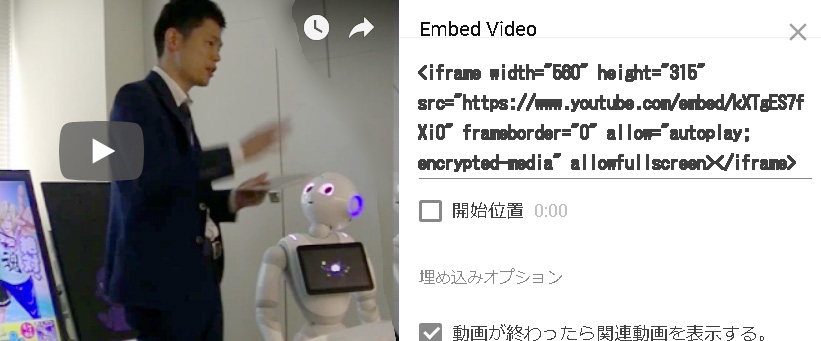
そこで一般に他人の動画を見せたい場合は、動画編集で混ぜ込むのではなく、WebページへのYouTube動画の埋め込みなどが行われます。これはYouTube画面の下の『共有』というところをクリックして、動画のURLをコピーして自分のホームページなどに貼りこむもので、『引用』にはあたりません。
埋め込みを許可するかどうかは動画作成者の方(次の画像の下半分)で決めていますので、『共有』でURLがコピーできるものは使えます。埋め込みの例はこのページ最下段の動画です。
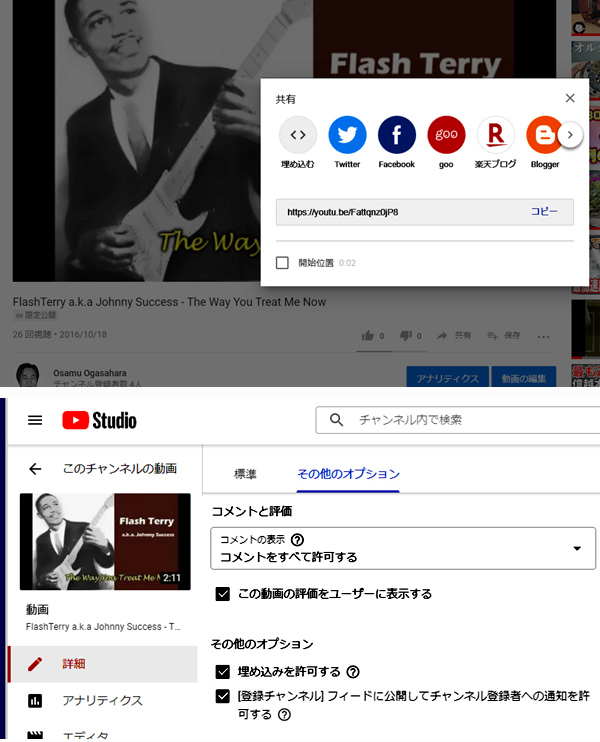
しかしこれでは自分の動画と別に再生されるので、同時に見えたい場合には使えません。そこでGoogle ChromeやSafariのピクチャーインピクチャー(PIP)を使ってもらう方法もありますが、ブラウザによって機能が異なるため、思い道理にはならないといえます。
USBメモリーが認識されないことがある
数年前のWindows10マシンで、USB2.0のデバイス(メモリーも)をUSB3.0のポートに挿すと、認識しないとか、アプリケーションがハングアップすることがありました。本来はUSB3.0はUSB2.0の上位互換があって、USB2.0のデバイスをつなぐとか 、USB2.0のケーブルを使った場合などは、USB3.0のポートはUSB2.0として作動するはずのものですが、そうなっていないケースがかなりありました。
それはWindowsマシンがUSB3.0とうたっていても、勝手に名乗っているだけでUSB3.0の認証は受けていない部品あるいはドライバーが使われていたことによります。こういった場合はUSB3.0とUSB2.0のポートは別々のところに配置されていているので、ポートを使い分けることでトラブルを避けることができます。つまりUSBメモリーが壊れているのではないかと考える前に、USB2.0のメモリはUSB3.0のポートには挿さないように気を付ければよいわけです。
メーカーによってはホームページで対処の仕方を説明しているところもあります。
https://support.hp.com/jp-ja/document/c03514587#AbT6
しかし、まずはPCにあるUSB3.0とUSB2.0のポートを見分けてください。USBのA型コネクタの場合は、青のプラスチックであればUSB3.0ですが、100%そうとはいいきれません。USB3.0はピン数が9本に増えているので、プラグ・ジャックの中を覗き込むと判別ができます。またアイコンというかUSBのマークでも、『SS』の文字があるのが
USB3.0です。マイクロUSB端子の場合はUSB3.0とUSB2.0で大きさが全然違うので間違えることはありません。
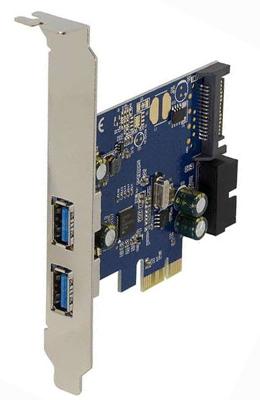
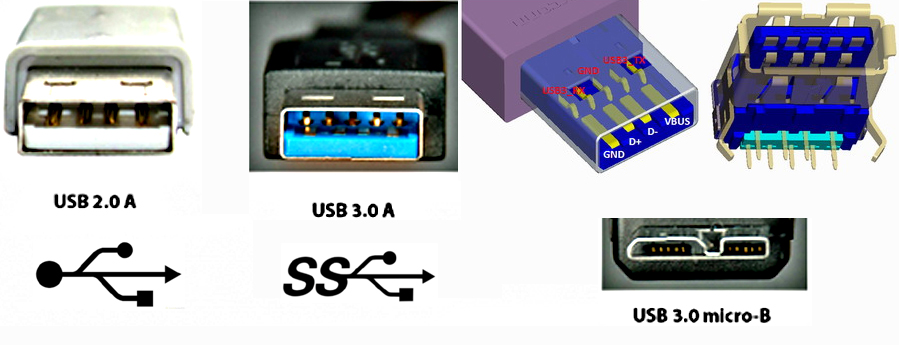 こういう問題のあるPCで、ちゃんとしたUSB3.0のポートを備えたい場合には、USB3.0 の拡張ボードを増設します。
USBのいろいろについては、以下のような解説記事もあります。
YouTube投稿に最適の動画フォーマットは?
YouTubeでは以下のように4Kなどを含めてたいていの動画フォーマットはアップロードが可能ですが、YouTube動画配信をみてみると、画質が悪くなったり、縦横比が変わって、思い道理の配信ができないことがあります。アップロードが可能な動画ファイル形式は以下で、一般的には mp4とかh265 が主流です。以下以外は受け付けてもらえません。
MOV MPEG4 MP4 AVI WMV MPEGPS FLV 3GPP WebM DNxHR ProRes CineForm HEVC(h265)
しかしYouTubeに適した仕様のビデオ編集がわかっていないと、アップロードと配信が異なってしまいます。YouTube の動画プレーヤーは、個々の動画のサイズに合わせて自動調整をするので、例えばパソコンから4:3などの古いフォーマットの動画をアップロードすると自動的に左右に余白が追加されることがあります。スマホの縦向き動画の場合も左右に余白が追加されます。そのため事前の編集で動画自体に余白や黒い帯を追加すると奇妙なことが起こることがあります。また標準からはずれた解像度の場合には、縦横比に自動調整が働き、画質が悪くなることがあります。
Youtube標準では動画編集は以下の解像度とアスペクト比 16:9 ですることが推奨されています。アップロードした後での設定変更はほとんどできませんので、事前に必要な処理をしておきます。
2160p: 3840x2160(4k)
1440p: 2560x1440
1080p: 1920x1080
720p: 1280x720(HD)
480p: 854x480
360p: 640x360
240p: 426x240
解像度が高いほど画質も高くなるのですが、一般的には720pで見られていますので、それ以上では表示に余計な時間がかかってしまい視聴してもらうのに不利なことも考慮しましょう。また初期設定ではYouTubeでアップロードできる動画は、15分以下、2GB以内ですので、高解像度では制約にひっかかりやすくなります。ただこの設定は変更することでサイズの上限を大きくできます。
動画編集上の注意点としては、インターレース方式のコンテンツは受け付けられないので、アップロードする前にインターレースを解除する必要があります。たとえば1 秒あたりのフィールド数が 60 のインターレース方式を 1 秒あたりのフレーム数が 30 のプログレッシブ方式に変換します。そのほか フレームレート ビットレートについては、詳細の規定や標準値が、以下のYouTubeヘルプを参照ください。
https://support.google.com/youtube/answer/1722171?hl=ja&ref_topic=9257782
PDF文書の再現性で注意すべきこと
文書のPDFファイルを作成しても、別のPCなどで開くと文字の位置がずれるとかフォントが変わることがあることを「PDFでも文字がずれたりフォントが変わることがあるのはなぜですか?」で書きましたが、若干事情が変わったこともあり、再度説明します。

パソコンなどで使用可能なフォントは、OSのバージョンやインストールされているアプリによって異なります。そこで文書ファイルを共有する場合はなるべくどのPCでも共通にもっているフォントを使うことが原則です。しかしそれでも気づかずに各PC独自のフォントを使ってしまう場合があります。それは全角空白や記号類もそれぞれのフォントセットごとに用意されているからで、これらはデザイン差が目立たず使用したことに気付かないからです。
特に数式などでは、すべて英数のみで使っているつもりでも不等号『≠』や『√』に日本語フォントが混じるアプリもあります。TeXからPDFへの変換で日本語フォントが埋め込まれない場合などでは化けてしまいます。
そのためにPDFへの書き出しでは必ず「全てのフォントの埋め込み」をしなければなりませんが、そのやりかたが分かりにくいとか見つかりにくいアプリもあります。例えばプリンタの指定を「AdobePDF」にして「プレス品質」を選ぶと埋め込みができるような場合もあります。
フォント埋め込みの課題としてフォントの使用許諾(誰の著作なのか)の問題があり、たとえマイクロソフトのOSに添付されているフォントでもデザイン元の許諾が必要といわれた時もありましたが、今ではプリントのためなら埋め込みができるようです。(以前はプリント側のPCもマイクロソフトの同等OSを使うことが前提と考えられていたから)。
しかしフォント埋め込みが万能なわけではなく、MSP明朝のようなプロポーショナルフォントは横書きの字幅情報をもっているだけなので、文書作成アプリで縦書きにした場合には普通に見えても、PDFを表示すると左右にガタつくことがあります。これは字幅情報がPDFには反映されないからです。この場合はプロポーショナルフォント縦書きにすることを避けるしかありません。このように数式や縦書きなど文字をコントロールする情報が重要な場合は、埋め込んだ後のチェックも必要になります。
ウェブアクセシビリティでPDFは使えますか?
Webサイトに印刷物のPDFを置くことがしばしばあります。一方Webでの高齢者・障害者などに配慮してアクセシビリティを向上させるためにhtml作成時にはどうすべきかのウェブアクセシビリティ規格「JIS X 8341-3:2016」の理解が広がってきました。そこではPDFや動画ファイル、JavaScriptによる動的な要素なども対象となります。つまりPDFに関してもどういう扱い方になるかによって、この規格に準拠しているのか、しないのかが分かれることになります。
JIS X 8341-3:2016では、Webサイト設計者がまずアクセシビリティ方針を定めて改善を図るように考えられていて、対応方法が『準拠』『一部準拠』『配慮』と3段階に分かれ、どのレベルの対応をしているのかを自分で選択し表記するようになっています。もっともレベルの高い『準拠』は、JIS X 8341-3:2016の要件に従って制作・開発したうえで、『附属書JB(参考) 試験方法』に示されている方法や手順に沿った試験をしたものを指し、試験結果に基づいて『一部準拠』とか『配慮』という表現を使うことになります。
PDF、動画、JavaScriptなどを使っている場合は独自に検証して、試験結果の公開が必須となります。そのため試験の実施から、結果公開のためのページ作成まで対応できる制作会社に外注することが『準拠』となるには求められます。例えば内閣府のWebページでは、検証結果を公表して『準拠』うたうとともに、PDFは「リンクについて」で取り扱いを説明しています。

つまりPDFも使えますが、アクセシブルにするにはHTMLに近い設計が必要で、見出し文字サイズを個別に大きく・太くするのではなく、Wordのスタイル機能で見出しタグを使えばタグ付きPDFにできます。こういったことを意識していない印刷用PDFは試験に通らないでしょうから、最初からHTMLを意識した構造化をしている必要があります。PDFファイルをその範囲から除外し試験をしたことを明記すれば「除外対象以外は」準拠という表現が使えます。これはPDF対応を先送りして対応できる範囲から段階的に取り組むことが勧められているからです。最初は目標とする等級をJIS X 8341-3:2016『配慮』からスタートしてもよいでしょう。
PDFではないですが、この規格の適合レベルのサンプルがありますので、ご覧になると段階的に取り組めることがわかると思います。
ウェブアクセシビリティ・サンプルサイトと解説
プロに販促用漫画を描いてもらい転載自由にできるか?
有名な漫画やアニメのキャラクタを使って商品や販促物を作るには、キャラクタの使用権利を取得して、契約料や1商品あたりのロイヤリティの支払いをおこなうのが一般的です。この契約は無断使用をさせないためでもありますが、広報目的や公共目的の場合は、SNSを含めていろんなメディアに転載してもらいたい場合もあります。そうした時に転載のために煩雑なキャラクタの権利処理が必要になると、短期間に一気に認知を広げることは困難です。
例えば地域おこしなどに使われている「ひこにゃん」や「くまもん」などのいわゆる「ゆるキャラ」では無償使用ができるように利用者や利用目的について規約を作っています。例えば「ひこにゃん」のホームページによると、①公共団体が公共目的に使うのは無償、②報道目的の場合は無償で、申請も不要、③ビジネスでも出版社や旅行会社が観光用に使う場合は無償、④それ以外でも地域のPRになると認められた場合は無償、などであることがわかります。つまりキャラクタの場合は権利者がルールを決めて運用していることがわかります。
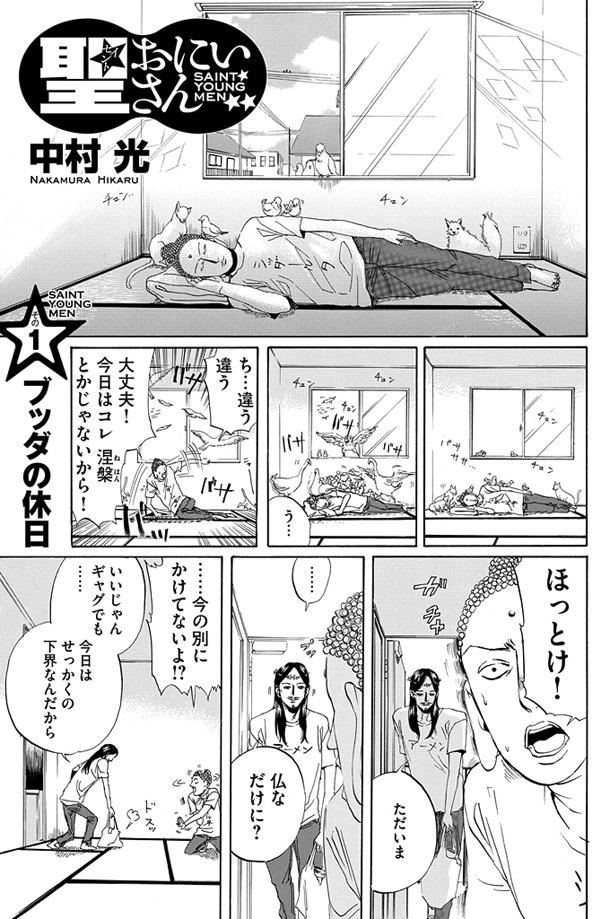
漫画のキャラクタの場合は作家(作画家)の同意を得ることで、同様の無償使用を認めた例もあります。月刊「モーニング・ツー」誌(講談社)に連載された漫画『聖☆おにいさん』(作:中村光)のアニメ映画公開にあたって、第1話「ブッダの休日」4ページ分の原稿データが、クリエイティブ・コモンズ・ライセンス表示(CC BY-ND 2.1 JP)をつけて2013年4月にネットなどに公開され、SNSやブログで利用され「口コミ」で広まりました。
クリエイティブ・コモンズ・ライセンス(CC BY-ND 2.1 JP)の意味は、「原著作者のクレジット表示」「改変の禁止」の条件で、「改変の禁止」はユーザーによる原作のリミックス可能性を禁じるもので、そのままなら第1話の冒頭4ページを自由に転載・印刷できます。
「原著作者のクレジット表示」は、『「聖☆おにいさん」第1話より。聖☆おにいさん 第1話「ブッダの休日」 by 中村光 is licensed under a Creative Commons 表示 - 改変禁止 2.1 日本 License.』のようになっていて、これを添えて使います。
商品写真のようにブログで拡散してもらいたいコンテンツもクリエイティブ・コモンズ・ライセンスで転載許可にしている例が多くあります。
参考; https://creativecommons.jp/category/features/features-images/
DTP制作環境で4K映像編集はできるか?
家電店に行けば4Kテレビがかなり安い値段で販売され、BS放送では4K(3840×2160)8K(7680X4320)の映像が提供されています。
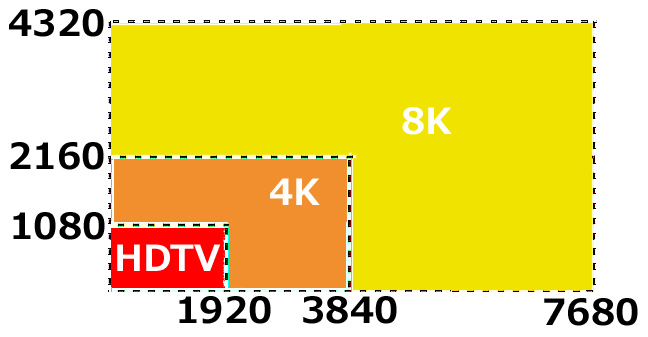
Youtubeでも4K~8K映像がアップされていますが、光ファイバー回線といえども8K映像はまともに再生できないでしょう。4K8K専用装置を用いているテレビ以外のパソコンの世界では、まだすべての人が最新の機器をもっているわけではないので、Youtubeで4K映像を見ることができても、本来のリフレッシュレートである60Hzではなく、その半分の30Hzで表示されている場合もあり、十分な回線速度が必要です。パソコンとディスプレイモニタをつなぐHDMI規格も、2.0ではリフレッシュレート60Hzに対応しているものの、それより古い1.4では30Hzになります。
普通のDTP用モニタはだいたい60Hzで静止画中心で使いますが、動きの激しいゲーム用だと120Hz、144Hzとかのモニタもあります。つまり動画の編集を考えると、手もちの以前のDTP環境では30Hz表示になってしまうかもしれず、その場合では動画の滑らかな表示には支障が出てしまい、不十分といえます。
回線については5G環境になれば10Gpsになり、Youtubeでも8K画像がみられる時代が近づいています。そのためにもパソコンでの映像編集ができるかチェックして整備するべき時期かもしれません。まずはビデオカードの性能が問題で、HDMIよりもDisplayPortの方が技術的に先行していたので、DisplayPortであれば4Kモニタを60Hzで使うことができます。高機能ビデオカードは2画面接続できるようになっており、この方が編集の作業効率があがるので、お勧めです。
映像編集のPremiereProやAfter Effectsは、レンダリングやエンコーディングにグラフィックカード上のGPU(グラフィックCPU)の機能を使うので、ハイエンドグラフィックカードを使えば作業がかなり速くなります。
パソコン本体についてもCPUが8コアクラスのものでなければ、プレビューのカクツキやソフトウェアの強制終了が起きる可能性があります。CPUの大きな負荷となる作業は、クリップ間の画面切り替わりのトランジションや、またマルチカム編集です。これは複数のカメラで撮影した素材を音のタイミングで合わせて並べ、カットを切り替えるもので、複数のクリップを「ネスト化」して処理しています。これらの作業をスムースに行なえないと、仕上がりが予測しにくくなります。
DTP環境でも大サイズのデータを扱いますが、映像編集ではそれが連続するので、データの読み書き速度が求められ、メモリもパソコンに搭載できる最大級のものが必要で64GBがお勧めです。特にAdobe製品以外ではグラフィックカードの処理機能を使わないもの(無料ソフトなど)もあり、CPUやメモリの負荷も大きくなります。
こういったハイエンドパソコンでも一式で数十万円程度なので、数年前のDTPパソコンを無理に補強して映像編集の中心にするよりも、それは部分的な作業をするサブマシンとして使った方がよいでしょう。映像編集のソフトには、粗いデータを作成して、そこで作業してから後でデータ処理する(プロキシベースという)局面もあるので、その場合にはサブマシンでも使える場合はあります。
書籍の原稿から電子書籍で本を販売したい
紙の書籍の流通は、『Q:書籍制作から書店への配本まで依頼されたが、可能か?』にあるように複雑でコストもかかるものですが、印刷が必要ない電子書籍の場合は流通もネットを使うのでどこからでも注文が可能になります。
amazonKDP(https://kdp.amazon.co.jp/ja_JP/)や楽天Koboがありますが、楽天Koboは紙の書籍と電子書籍の表示がわけられているのに対して、amazonの電子書籍では個人が書いた自己出版本と著有名出版社の名人の本が同列に表示される場合もあり、検索で本を探す人には見つけてもらいやすいことです。ターゲットが絞られる本の場合は個人出版でもカテゴリランキングで上位にでるものがあります。本の宣伝や営業はブログやSNSを使います。
ここではamazonKDPに絞って、販売までのプロセスを整理してみます。
1.本のテキストデータを用意する。
2.テキストデータを専用ソフトでEPUB形式にする。
3.本の表紙や中に使う画像を用意する。
4.amazonKDPに出版手続きをする。
1については、紙の書籍のデータが既にあるならば、注意深くチェックします。見出しは特に気を付けます。また余計なデータを消す必要があります。図版のキャプションだけが残っていたり、紙のページを意識して不要な改行が入っていないかなどもチェックします。はじめに、まえがき、あとがき、なども用意します。目次は2で自動的に発生させるので用意は不要です。
2の前処理として、章のタイトルなどの見出しにはシャープで囲んだ# 見出しレベル1 #という『マークダウン』の作業を行います。見出し以外に、段落、字下げ、リンクなどもマーク付けが必要で、2を行うソフト(例えば『でんでんコンバーター』(https://conv.denshochan.com/)ごとに作業ルールが決まっているので(http://sakkagoro.com/kdp-publishing-how-to/)理解が必要です。それらが面倒な場合は、紙の書籍の編集・制作のように外部に頼むこともできます。
『でんでんコンバーター』はEPUB用ですが、amazonでは他にもMOBI、HTML、DOCなどにも対応しているので、それらから入稿することもできますが、元のアプリ通りに表現されるかどうか事前のテストが必要でしょう。
3は、画像は多用するとダウンロードに時間がかかるようになるので、サイズや圧縮率に注意が必要になり、最初はあまり多様しないほうがいいでしょう。
4は、amazonへ出版申請するにあたり、個人情報の登録が必要になります。その先に、本の題名、著者名、など書誌情報を入力する画面が出てきます。

本の出版権はパブリックドメインの作品なのか、出版権を保有していますなのかをはっきりさせます。その後に本のコンテンツをアップロードします。
自己出版の場合に本の価格を決める前にロイヤリティ(受け取る印税)を70%か35%かの選択をします。(https://kdp.amazon.co.jp/ja_JP/help/topic/G200644210) 印税で70%を受け取るには、楽天koboやiBooksストアなど他店での販売できずアマゾンのみで販売しなければならないとか、価格帯は250円〜1,250円以内とか、同じ書籍の紙版よりも20%以上安くなければいけないなどの制約があります。設定が終わって「保存して出版」でアマゾンによる出版審査が行われ、約48時間以内に自動的に出版されます。
例えば70%の印税を選ぶと、500円で販売した場合に受け取るのは350円弱になり、売り上げは月単位でまとめて毎月口座に振り込まれます。特定のカテゴリーで強力なコンテンツの場合はダウンロード数が累積されますので、コンスタントに売り上げが続く場合があります。ちなみに電子書籍はキャンペーンとして無料提供することもでき、ダウンロード数が増えてランキング上位にも上がりやすくなります。
Webで動画を公開するにはどのフォーマットにすればいいか?
スマホやタブレットその他いろいろなところで見てもらうならば、YouTubeに動画を公開して、YouTubeで『共有→埋め込み』を指定すると、<iframe>というタグがでてきますので、これをホームページのHTML記述の中にコピー/ペーストします。これであればYouTubeが受け付ける動画フォーマットは何でも再生できることになります。
YouTubeの場合は動画の周りにコントロールするボタン類が自動的に配置されますが、Webサイトに置いた動画を再生する場合には、HTML5からは<video>タグ (音だけの場合は<audio>タグ)によって、YouTubeのようにソース(src)の場所その他の属性を指定すれば、Webを見る人のブラウザ画面にはコントロールボタンがついたプレーヤーが表示されるようになります。
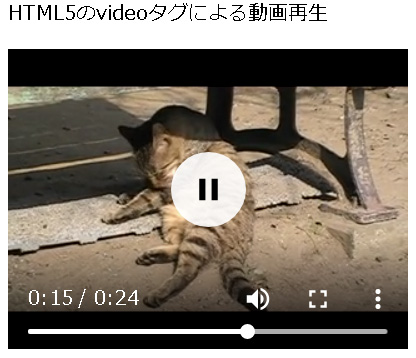
ただし、このプレーヤーはOSに最初から備わっているものを呼び出して使っているだけなので、OSが異なると若干デザインや大きさの異なるプレーヤーに見えます。また扱える動画ファイルも、MP4、WebMなどに限られます。WebMはGoogleのChromeブラウザ向けのもので、パソコンやモバイル機器にインストールしてあるコーデックとはちがって、OS/プラットフォームの如何を問わずに再生できるので、ネット対応としては伸びていくかもしれないフォーマットです。
要するに今ではWebで公開するならMP4になるわけですが、MP4は単なるコンテナ規格で、その中にある音や映像は、『Q:拡張子.mp4の動画ファイルを受け取ったが再生できない。』で説明されているように、適切に制作されていることが前提です。コーデックではデジタル放送にも使われているH264が主流になっていますが、他のものもないわけではありません。
もしWindows Media Player でしか再生できない動画をWebに貼り付けたい場合は、プレーヤーを呼び出すHTMLおよびjavaのスクリプトを埋め込むことが必要で、ネット上に参考情報を探して(例えばココ)作業します。これが昔のやり方であったわけですが、YouTube、MP4、HTML5 と次第に簡単に動画が扱えるように変わってきています。