
制作お役立ち便利帳
データに関するご質問

 拡張子.mp4の動画ファイルを受け取ったが再生できない。

パソコンやスマホで直接再生できない動画でも、ビデオ編集のプログラムでは代表的なフォーマットは読み込めるようになっているので、そこでMP4のファイルを開いて、標準的な設定を選んで出力(保存)すると、一般的なプレーヤーで再生できるようになる場合が多いです。
ビデオ編集ではなくても、ネット上にはフォーマット変換のフリーソフトもいっぱいあるので、mov、flv、mpg、wmv、といった拡張子の代表的動画ファイルもMP4に変換するのにも使われています。しかしビデオ編集のソフトに比べるとある程度動画フォーマット知識が無いとうまくいかないかもしれません。
動画フォーマットが分かりにくいのは、ファイルが何重かの構造になっているからで、mp4、mov、flv、mpg、wmvなどというのは動画を運ぶための入れ物を指すに過ぎず、その中に音声とか映像の情報が入りますが、それらも非常に多くの規格が使われています。
mp4のことをH.264と同じと思われる方もいますが、映像の規格のH.264はMOVやMPEG、AVIなどでも使われています。つまり動画フォーマットは、入れ物と、音声と、映像の規格からなり、入れ物が異なっても中身は同じ規格であるとか、逆に入れ物が同じでも異なる規格の中身である場合があるのです。
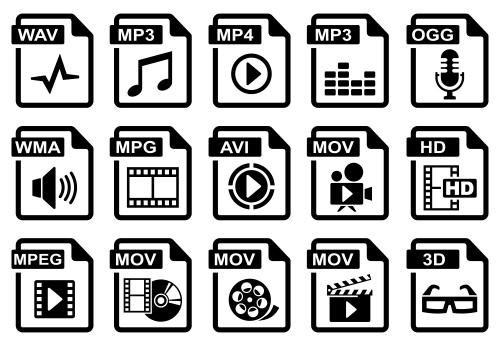
この音声と映像の記録・再生のものをコーデックといい、ファイルを受け取った方に該当するコーデックが存在しないと再生ができません。たとえ映像のコーデックがH.264で適合していたとしても、音声の規格が独自なものであれば、音が出ないとかファイルが開かないことがあるのです。
ビデオ編集のソフトは多くの映像や音声のコーデックに対応しているので、冒頭のように代表的なコーデックに対応するものに変換してくれます。
代表的な動画フォーマットとコーデック規格はつぎのようになります。
MP4(エムピーフォー) 拡張子 .mp4/.m4a
音声:AAC/MP3/Vorbis 映像:H.264/MPEG-4/Xvid
MOV(エムオーブイ) 拡張子 .mov/.qt
音声:AAC/MP3/LPCM 映像:H.264/MPEG-4/MJEG
MPEG(エムペグ) 拡張子 .mpeg .mpg .vob
音声:AAC/MP3/LPCM 映像:MPEG-2/MPEG-4/MPEG-1
AVI(エーブイアイ) 拡張子 .avi
音声:AAC/MP3/LPCM 映像:H.264/MPEG-4/Xvid
AFS(エーエスエフ) 拡張子 .asf .wmv
音声:AAC/MP3/Vorbis 映像:H.264/MPEG-4/Xvid
WMV(ダブリューエムブイ) 拡張子 .wmv .asf
音声:WMA/MP3/AAC 映像:WMV9
WEBM(ウェブエム) 拡張子 .webm
音声:Vorbis/Opus 映像:VP8/VP9
FLV(エフエルブイ) 拡張子 .flv
音声:MP3/AAC/ADPCM 映像:H.263/H.264/VP6
USBメモリーのデータが読みだせない(Windows10)
パソコンで作業したデータをUSBメモリーに保存したり、別のパソコンで使おうとする際に、Windows7や8までの時のように自由なデータの受け渡しができないことが起こります。これはWindows10からセキュリティが強化されて、USBメモリによるデータの漏出を防止する機能が加わったからです。
パソコンの利用者が気が付かない間に、USBメモリ内のファイルを暗号化する機能がオンになっていることがあり、その場合にはデータを作成したパソコンでは普通にデータの読み書きができるものの、USBメモリを取りだして別のパソコンに挿すと、たとえ自宅や社内の別のパソコンであっても読みだせなくなっています。
その症状は、別パソコンからでもファイルが入っているの見えるにもかかわらず、開こうとするとエラーになる場合と、また保存したはずのファイルが無くなっているとか少し異なる名前になって開けない場合があります。
以前からWindows7などのパソコンの本体内にはEFSというファイルやフォルダの暗号化のシステムがあり、ファイルまたはフォルダーのプロパティのチェック ボックスをオンにするだけで有効にできました。これはファイルを閉じたときに暗号化されますが、開くときに自動的に使用できるので、面倒なことはありません。

この機能がWindows10からはUSBなどの外部メモリにも適用できるようになったため、暗号化したファイルを他人に渡すことも時々起ってしまうのです。
暗号化されたファイルは、Windows10のエクスプロ―ラでクリックすると、「文書を開くことができません。アクセス権がありません。」というようなメッセージが出て理解できるのですが、アプリケーション内から「開く」をしてもエラーメッセージも出ないで、なぜ開けないのかわからないということもあります。エクスプローラの画面ではファイルアイコンに鍵マークが付いているものが暗号化されたファイルです。
もしWindows10で暗号化されたファイルを、Windows7などで開こうとした場合は、ファイル名の拡張子の後ろに「PFILE」という拡張子がついて見える時も暗号化されています。フォルダ自身が暗号化されている場合は、フォルダ名はそのままです。
いずれにしても作成元のパソコンでないと暗号解除はできないので、USBメモリでのデータの受け渡しをやり直す必要があります。これは簡単で、暗号化のファイルのプロパティでチェックボックスをオフにします。問題はデータのバックアップをUSBメモリに格納しているような時で、元のパソコンがどれだかわからない場合です。よってデータをUSBなどにバックアップする際には暗号化がかかっていないかチェックする必要があります。
暗号化したパソコンが存在していれば、別のパソコンにデータを渡しても、秘密鍵や証明書というデータを作成して、別パソコンで読み出し作業をすることもできますが、かなり専門的な知識が必要になります。
スライドショーに著作権フリーのBGMをつけたい
自分の制作する動画などに自由に使える著作権フリーの音楽素材は、有料・無料さまざまあり、今日ではネットでダウンロードして使うことが多くなってきましたが、それぞれのサービスに利用規約がありライセンス条項が設定されています。利用目的が営利(商用)・非営利、個人・法人なのか、音源の加工(編集・サンプリング・エフェクト・フェードイン/アウト等)を行ってもよいか、ライセンスが有効な期間などは、サービスによって異なり、利用前によく理解しておくことが必要です。
またサービス提供者によって、著作権フリーがどの程度保証されているかも異なります。本当に音源の著作者権、著作権(著作隣接権)を含む一切の権利を保有しているとか、権利保有者全員から公開の許可を得ているのか、元となった楽曲の著作権が既に消滅しており、パブリック・ドメインに属しているのか、など厳密さの違いがあり、無料の素材ではきちんとした権利処理が完了していないまま提供していて、作品公開後に著作権侵害の申し立てが行われる場合もあります。
そうすると信用のおける有料サービスしか使えなくなるかというとそうでもなく、無料素材でも公開前に何らかのチェックをすることで、実質的にトラブルの可能性を回避できるようになります。例えばYouTubeには誰でも投稿できますが、著作権者にとっても自分の作品の複製がどこかで投稿されたかどうかの管理ができる仕組みがあるので、もし自分の使ったフリー素材が実は誰か別の著作権者のものとかぶっていた場合は、YouTubeが事前にチェックして投稿者にコピーである旨を知らせてくれます。こういう機能を使えば予期せず著作権違反として摘発されるリスクは減ります。
具体的には、YouTubeに作品を投稿すると自動的に既にある何百万点との照合が行われ、著作権で保護された素材を含む場合は、その著作権を保有している法人から著作権侵害の申し立てが行われます。
ただし作品をYouTubeで公開する場合は、たとえ著作権侵害の申し立てがあっても削除する必要がなく、そのまま公開できる場合が多いです。それはその作品につく広告からの収益が投稿者ではなく著作権に行くために、著作権者が公開を許してしまうからです。つまり市販の楽曲であっても使うことが許される場合があるのです。著作権者が他人の利用を許さないポリシーの場合は公開できません。YouTubeはこの著作権侵害の申し立てを「他人が著作権を持っている素材があなたの動画に含まれているのが見つかりました」という単なる通知だとお考えください、と説明しています。
著作権者はコピー作品の公開を許して多くの広告収入を得ようとするか、あるいはその作品をブロックするかが求められます。ブロックの仕方も、特定の国だけでブロックするか(日本だけブロックされている音楽は多い)、特定の利用方法についてブロックするか、などいろいろな条件をつけることができます。
また明らかに著作権が消滅しているはずの楽曲にもかかわらず著作権侵害の申し立てがされた場合は、異議を申し立てることができます。
ただし、YouTubeでの公開を目的とする限りは、権利関係のややこしい問題に巻き込まれないように、YouTube側で無料で使える オーディオ ライブラリの中からBGMを選ぶ方が安直にできます。これはCreative Commonsの利用規約にもとづいているもので、権利者の表示が必要な場合がありますが、それらを守っていれば法的にはしっかりした裏付けのある著作権フリー素材です。
YouTubeは誰でも自由に使えますが、悪質な著作権侵害を3回行うと投稿できなくなる仕組みが現在はあります。こういった利用規約は前触れなく変わってしまうことがあるので、利用前には一通り目を通しておいた方がいいでしょう。

電子申請書類の作成はどういうところに依頼すればよいか?
官公庁や業界団体などに提出する書類で、受け取った側がデータベースに再入力しなければならないとか、コンピュータで文書管理を行わなければならないことが増えています。これは膨大な量の文書情報を効率的に扱わなければならないからで、従来の紙の文書管理では業務の対応が追い付かないからです。
そこで申請書類等を電子的に行ってもらうために入力フォームとなる書式を官公庁が作成して、申請者はそれを入手して文書作成して提出する電子申請が行われるようになっています。しかし文書の提出後の審査に伴ってさまざまな指摘や修正が行われるので、入力の部分だけの電子化やオンラインでの提出だけをシステム化しても、全体の効率化には結びつきません。
そこで人が読んだり改訂できる文書でありながら、コンピュータが必要なところを抜き出して処理できるSGMLあるいはXMLの記法に基づいた文書の作成が義務付けられる分野が増えてきました。企業内文書や学術文書でも応用が広がりつつあります。
これらは既存の文書と同等な体裁や記述の自由さをもちながら、伝票のように決められた必要項目についてはコンピュータの機械処理ができるように、あるルールに沿った作り方をしなければならないもので、その規則をDTD(Document Type Definition: 文書型定義)と呼び、申請先に用意されています。
SGMLあるいはXML文書の作成は、Wordなどで作られた文書をそのDTDに整合するタグ規則にすることで、同時にそのXML文書が与えられたDTDを満たしているかどうかを検証することも行います。
こういった作業を依頼できるのは、文書の外部のDTDのタグ規則を理解し、XML化や検証作業に必要なプログラム・ツールを揃えているところになります。
データがあるので自動組版を勧められたが、どんなメリットがあるのか
入力・制作のコストダウンになり、納期は短縮され、Web など2次利用もでき、データベース化すれば以降の更新が容易になりますが、円滑な運用をするにはあらかじめいろいろなルールを決めておかなければなりません。事前にテストが必要で、開発期間のようなものを想定し、それでもなおメリットがあるようなトータルメリットを狙うことになります。
最初のデータは、必ずしもデータベースである必要はなく、パソコンのデータでも構いませんが、エクセルなどで項目を揃え記載方法を整え、以降の工程でなるべく一気に印刷物表現になるように準備します。
エクセルでもテキストやCSVフォーマットに変換できれば、制作システムに受け渡すことができます。
パソコンのデータであっても互換性のないアプリのネイティブフォーマットの場合は、一旦そのアプリで標準化されたデータにして前述の準備に入ります。自動組版は校正作業をなるべく前倒しして、最後の修正をしたあとで一気に出力する点が最も大きなメリットになりますので、日常で正しいデータ作りや慎重な校正をすることが楽な運用につながります。
データの準備ができると、印刷物の設計に入ります。仕上がりイメージを決めて、合理的な制作になるように、編集あるいは制作側と約束事を作っていきます。一般の紙のカタログと同等の設計が必要ですが、紙の場合は制作進行しながら決めていく要素があるのに対して、自動組版はシステム要件としてそれらを事前に洗い出しておくことが重要です。
紙面に必要な組版・レイアウトのクオリティ、スケジュール、校正・赤字の入れ方や送り方、などをあらかじめ決めておきます。
こういう準備が従来の仕事の流し方では決めかねる場合もあるでしょうが、新規に入ってくる原稿よりも再度流用される原稿の方が相当多い場合は、発注者側の業務改善として取り組んでもらて合理的なルール一旦決めれば、データベース化した運用に近づくことができるでしょう。
印刷用PDFをWebからリンクしてPC画面で見る用途に使いたいので、データ容量を小さくするにはどうすればよいか?
Adobe Acrobatに付属しているAcrobat Distillerを使って、PDFデータをPSデータに変換し、再びPDFデータに変換する過程で、解像度や画像の圧縮率を変更します。
これらに関する知識が必要ですので、印刷用PDFを作成したところにWeb用もお願いするのが早道だと思われます。
解像度はプリント(印刷)用には300~400dpi、Web用には72~96dpiの解像度が一般的です。画像は必要な画質を考えて圧縮率を調整します。文字を含む図はあまり圧縮できません。
フォントは特殊なフォントを使用する場合は必ず「埋め込み」指定します。当然ながら作業をするパソコンにそのフォントが入っていなければなりません。その他の場合でも見栄えを考える場合は「すべてのフォントを埋め込む」のが無難でしょう。
しかし軽量化が目的ならば、テキストのみのPDFデータでもフォントを埋め込まないと、かなりの軽量化が見込めます。
またいろんなツールでPDF化やPDFの閲覧が行われていて、場合によっては表示に不具合があるものでも、Acrobat Distillerを通すことで、軽量化とともに不具合が解消される場合もあります。
チラシにQRコードを入れてネットの情報に飛ばしたい
スマホなどでいつでもどこからでもネットの情報にアクセスしてもらう契機としてQRコードはよく用いられています。特に印刷媒体では表現できない動画とかアプリに対して、印刷媒体からスムースに連動させるには、強力な手段となります。例えばショート動画をYouTubeにアップしておいて、そのURLをQRコードに仕込んでおけば、印刷物を見た人がスマホでQRコードをかざすだけで動画が見れるようになります。
こういったインターネット上のURLへリンクする使い方が多いですが、それ以外にQRコードには270字(英数の場合、2バイト文字は半分以下)までの文字が入れられることから、直接読まれたくない説明文や連絡先をQRコード化しておくこともあります。スマホ・ケータイのアドレス帳への登録をQRコードで自動化する例もあります。
QRコードそのものについては、開発元のQRコードドットコムに詳しく説明があります。QRコードを作成するツールも多くありますが、少量ならネット上の無料サービスで自分で作成できますので、そこで作った画像をダウンロードして印刷発注時に一緒に渡してレイアウトしてもらうのがよいでしょう。
例として、QRのススメ無料版というサイトでの作成方法を紹介します。
ここでは、「制作お役立ち便利帳」のWebページに飛ばす場合のURLを設定しています。
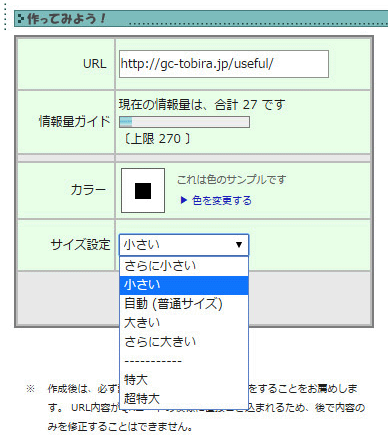
色や大きさを設定できますが、色が薄くなると読みにくくなることがあるので、なるべく黒がおすすめです。QRコードに入れる文字数が増えていくとQRコードの点々が小さくなるので、サイズ設定は大きくします。出来上がったQRコードの画像は後で紙面レイアウト時にサイズ変更は可能です。
URLが長すぎて入らないとかQRコードが細かくなってしまう場合は、URLの短縮サービスである https://bitly.com などを使って文字数を減らしておきます。
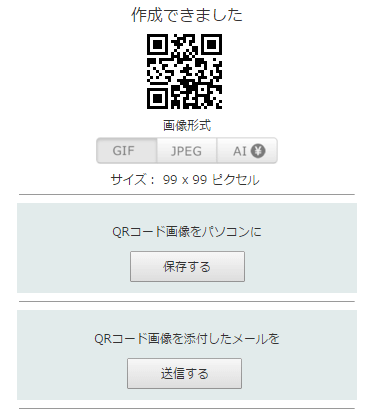
入力が完了するとQRコードが表示され、パソコンに保存するなり、メールで受け取ります。またこの画面にスマホをかざしてバーコード読み込みのアプリを起動させ、ブラウザで見るようにすれば、「制作お役立ち便利帳」のWebページが現れますので、すぐに確認できます。
USBメモリやCD/DVD内の原稿データが読みだせない
パソコンのOSから「ファイルが開けない」とか「壊れている」などのメッセージが出るのは、OS自身が何度か読み出しのトライをした時の失敗数が規定の回数に達した時ですので、何らかの障害があることになりますが、さらに読み出しのトライを繰り返すと読める場合があります。読むことを繰り返しても媒体を痛めることは通常ありませんので、媒体の種類に応じて修復の可能性を追求する価値はあります。
USBメモリ・SDカード・外付けハードディスクなどは、接点の汚れや接触不良がないかどうかを確認して、清掃しながらトライしてみましょう。CD/DVD/BDなどの光ディスクも傷や汚れがエラーの原因となりますが、装置内のレンズの汚れの場合もありますので、別パソコンで読めるかどうか、レンズクリーナーを使ったら読めるか、などをトライしてみましょう。それでも駄目なら、何らかのツールを使わなければならなくなります。
ソフトエラー
USBメモリ・SDカード・HDDは、データを書き込んだ際にソフト的なエラーを起こして、ファイルの索引部分が壊れることがあります。これはWindows ならDOSモード(コマンドライン)で「chkdsk /f」をすることで治る場合が多いですが、DOSに慣れていない人のためにWindowsから使える修復用ソフトが手に入ります。無料のものもあるので試してみる価値はあります。
これで治ればメモリ自体に損傷はありません。デジタルカメラのSDカードもカメラの電池減でエラーが出てしまうことがありますが、これも再フォーマットすればカード自体は使えます。
「chkdsk /f」で治らない場合でも、内部の必要なファイルだけを救済するソフトがありますので、試してみる価値はあります。ただし無理やり救済したファイルは完全ではない場合もありますので、確認作業が必要になります。
傷・汚れ
光ディスクの主たるエラーは傷や汚れによるもので、メガネ拭きなどで丁寧に清掃して読み込みを試してみます。ただ、読みだす装置によってどの程度読み込めるかの能力差が大きいので、いろんなパソコンで読み出しを試みるのが現実的です。それでも駄目な場合は、コンパウンドなどで表面を研磨して傷を浅くして読み込みを試してみることになります。
光ディスクの修復ツールはHDDなどに比べるとあまり期待はできませんが、動画などの場合は少々データが崩れても無理やり読みだすことのできるものがあります。デジタルデータの場合は無理やり読みだすことはできません(やってもデータは無意味になります)。光ディスクもデータを書き込んだ段階でのエラーがあり、目で見て焼きムラが出ているのは研磨する価値はありません。
SSDにはエラーが起きにくいように管理する仕組みがありますが、USBメモリやSDカードは無防備なのでデータの長期保存には向きません。時間がたつほどエラーは起こりやすくなります。こういった場合は修復もほぼ不可能でしょう。
デジタルメディアの複製防止はどうすればよいのか
有料であれ無料であれデジタルデータを人々に利用してもらう際に、コピーされて意図しないところに再配布されては困る場合があります。利用者側の便宜のために私的複製についてはある程度容認されていますが、再配布はコンテンツの権利者の許諾なしにはできないからです。実際に再配布が許諾されることは部分的な「引用」以外には有り得ませんので、丸ごとの複製行為を技術的に不可能にする開発も行われてきました。複製防止というとコピープロテクトを連想しますが、万能の方法は無く、求められる要件に応じていろいろな方法が使われています。
古くはパソコンのパッケージソフトやCD/DVDのように、コピーできない特殊なメディアを制作する場合もありましたが、これは開発コストやメディアの制作の手間などに負担がかかりました。またメディアがオンライン化するとこの方法は使えなくなります。デジタル放送の録画のように自分でコピーは出来ても他の機械では再生できないようにして再配布を防止しているものは、機器側に仕掛けがあって、同じ機種でも他の機器やパソコンなどでは見られない仕組みですが、専用で大がかりにシステムになります。
いろいろなパソコンで扱うCD/DVD/BDなどはハードウェアによるプロテクトは行い難いので、正規にライセンスを受けた利用者であるかどうかを確認することで、再配布はできても使えなくしています。その仕掛けとしては利用開始時にシリアル番号のような暗号を入力してもらうとか、ネットに接続されて使う場合はIDやパスワードを使ってログイン認証をして利用履歴も管理する方法が増えています。
今ではオンラインと合わせた利用にすることで、配布後のソフトウェアの改修やデータの追加も容易になり、不正利用の価値がなくなっていくことで、自然と複製がされないようになる流れです。さらに利用者のパソコンにソフトウェアやデータを置くのではなく、データセンターなどクラウド上にすべてを置いて使うようにすると、配布することもなくなって、丸ごとコピーも不可能にできます。かつてパッケージソフトとして販売されていた主流のプログラムはこういったクラウド型に切り替わりつつあります。
小規模のプログラムやデータの配布でも、運用の際にクラウド型ストレージを利用しなければならないようになっていると、正規のIDやパスワードを与えられた利用者しかできないので、複製防止にもなります。ただしこの場合はDRM(Digital Rights Management)のようなコンテンツと利用者を管理するシステムが必要になりますが、今はネット上で安価なこの種のサービスがあり、誰でも簡単に利用できるようになっています。電子書籍もそのようなシステムを使って運用されています。
参考:少し大がかりなDRMの例
http://www.iij.ad.jp/biz/drm-ep/
ARはどんなところに使えるのか。
バーチャルリアリティ(VR)はコンピュータがリアルタイムに処理する3DCG映像環境の中に人が入ってゲームやシミュレーションを体験するものであるのに対して、AR(Augmented Reality)は人の目の前にある現実世界に重ねて3DCGを投影することで、現実の光景にVR的なものを付加することから、拡張現実とも呼ばれています。VRもARも30年ほど前からある技術ですが、今ではスマホやタブレットにあるカメラと描画機能を使っても、これらに必要な映像処理が可能になり、また3DCGを制作するにもオープンソースが充実し、ARアプリを作るキットも登場して、モバイル対象の販促にもこれらの応用が見られるようになりました。
参考:ARアプリ開発
ARアプリというと、販促ではQRコードからWebサイトに飛ばして動画などを表示するとかアプリを起動させるものに代わって、スマホのカメラで写真・図版・ロゴマーク・看板などの画像を認識してWebサイトと連動した表示やアプリが多く使われていますが、これが本来のARではありません。これらは印刷物の一部などを起点として、その画像にネットから得られた別の情報を重ねて3Dで立体表示したり、それを利用者が動かすためにAR技術を使っています。従来の印刷物の販促では見ている人がどのような反応を示したかをリアルタイムに知ることが出来ないため、ネットとモバイルを使う販促に誘導する手段としてARが使われているわけで、ARのうちの限定された利用法といえます。
印刷物とARの応用としては、マニュアルや説明書を持ち歩く代わりに、それらの内容が必要な時に必要な分だけモバイルやウェアラブル端末に表示されるような用途が考えられます。現在のARの産業応用は軍用とか医療関係などの高度な分野で行われていて、航空機から地上を見た場合に建物の種類とか名称が重ねて表示されるとか、手術の執刀医が患者の体にあわせてX線画像の患部が表示されるなど、「現実」に情報を付加して正確な作業ができるようにしています。
これに近いものでは博物館などの展示物をスマホで撮ると画像にあわせて説明が出るとか、3D表示を動かせる、関連した動画が映るなど、ペーパーレスの説明が取り組まれています。展望台などでは見える光景に対する説明をARで重ねて表示することもできるようになるでしょう。今のARでは、前者のようにあらかじめ決められた図形を見つけ出すことで情報提示する「マーカー型」と、後者のように現実環境に実在する物体や空間そのものを識別し情報提示する「マーカーレス型」があります。カタログの商品をスマホで撮って自分の部屋に置いてみるのはマーカー型です。印刷物をマーカーにする方法が技術的に成熟していて最も取り組みやすいものです。
手のひらにスマホをかざすとキャラクタが現れて歌って踊るのはマーカーレス型です。これはGPSや方位や傾きなども併せて処理することで、人の姿勢や動きに応じた情報提示ができることになります。印刷物を用意できないような場所ではマーカーレス型が使われますが、計算量が多いとか難易度が高くなる傾向があります。観光地などで目標物が決まっている場合には、マーカーレスARとGPSを組み合わせた観光案内で、それに周辺のイベント情報を提示したり、利用者の行動のログを取って何らかのサービスをするものがあります。
今のARはまだ高度な応用と、スマホなどの販促やエンタテイメントといった大衆的な応用に2極分化していますが、これからはその中間にある業務マニュアルや学習用や商品カタログの分野などでも、スマホやタブレットで多角的な情報が得られるAR・VRに順次取り組んでいくものと思われます。