
制作お役立ち便利帳
発注に関するご質問

 レイアウトに統一感をもたせたい

商品カタログ・パンフレットや雑誌の連載記事のようにシリーズ化して作られていくものがあり、その都度に文章や写真・図版は異なっても、デザイン上の一貫性を感じるようにレイアウトしたいことがあります。これには、文体や文章量、見出しの長さ、写真のトリミング・レタッチ、配色など紙面に盛り込む素材の段階での編集ポリシーを作っておいて、それを継承していくということが、まず前提になります。
その上でレイアウトの方法も継承していけるように考えるわけですが、毎回素材は異なるわけですから、白紙から考えていると、大変な手間がかかってしまいますし、シリーズを通しての統一感を作ることもできません。
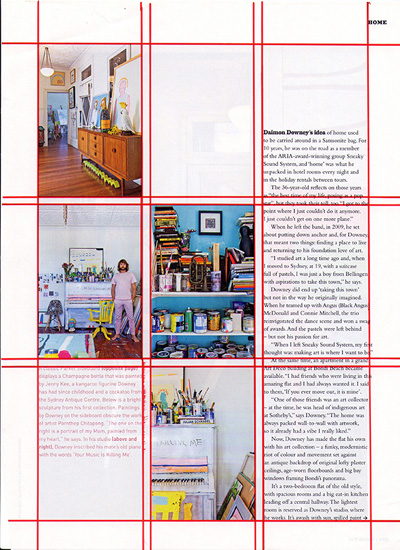
そこで、汎用的に使いまわせるレイアウトのベースを考えます。一般にそれをレイアウトグリッドと呼びます。紙面の周囲の余白、段組み、また写真・図版の最小サイズから最大サイズまでのいくつかの大きさの目安やトリミングの仕方などの、アタリ線を決めます。

このグリッドの指定は紙と定規で薄青線をひいて行っていましたが、今ではDTPソフト上で作成可能で、ダミーの文字や図版を入れてみて、デザイン評価を行います。上の図は縦方向の分割の目安を決めていませんが、パンフレットでは一般に縦の間隔もアタリ線を入れます。また左のダミーページでは見出下写真を余白にかぶせても構わないことを示しています。
DTPソフトで設定したグリッドはDTPの本番作業でもアタリとして使えますので、テンプレートとして保存しておいて、実際の原稿を貼りこんでいくことができます。
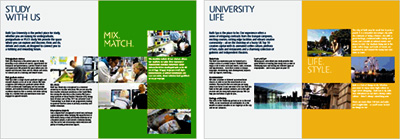
このようにすると、下のサンプルのようにデザイン上のバリエーションを出しながらも、一連の情報であることがわかるような統一感も出すことが出来ます。
ページの順番はどう管理すればいいのか (工程)
複数のページがあるパンフレットや冊子は、編集やDTP制作の過程では1ページづつの作業ですが、印刷では大きな用紙に多ページを割り付け、さらに用紙の両面を使うために、読者が見るページの順番とは異なる単位の作業になります。そのために印刷前の校正紙ではページの順番がどうなっているのかわからない場合があります。一般に印刷サイズの校正紙は折りたたんで、最初に編集したページ順になっているか確認し、それから各ページのチェックを行います。
例えば編集段階のページの順番は以下の図のように1から7ページまであったとしても、表裏印刷では奇数のページ数でまとめられないので、8ページの台割を作成し、DTPでは1ぺ―ジづつあるいは見開き2ページという単位で制作します。次に用紙にどのようにページを置いていくかについては、その後の工程の紙の折り方から逆算して決まりますので、ページ順は一見するとバラバラな配置になります。そこで編集の台割とは別に製本加工から逆算して、ページの向きや並びを変えた面付け作業をして、印刷用の刷版を作ります。
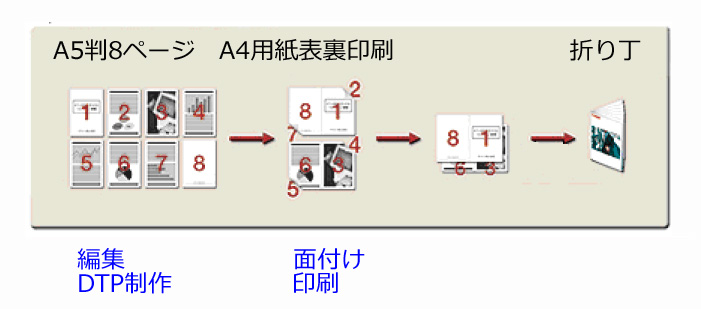
多ページ面付けされた状態で表裏印刷して折ったものを折り丁といいます。本のような多ページの印刷物では、複数の折り丁を束ねるとか重ねて製本の仕上げをします。この製本された状態から逆算した台割は、用紙の断裁や折機の使い方などに従って決まるので、編集段階で完全に把握することは難しく、主に印刷サイドに面付けを任せることになります。印刷サイドは編集の台割を基に、実際に使う印刷機のサイズ、折機の使い方を勘案して面付け/刷版制作を行います。
ですから編集段階ではページの見開き関係や表裏関係がよくわかるような台割管理をして、各ページがそれに納まるようになっているかをチェックするのが重要でしょう。そのために複数ページの見通しが良くなるような一覧を作って管理します。(参考になるblog)
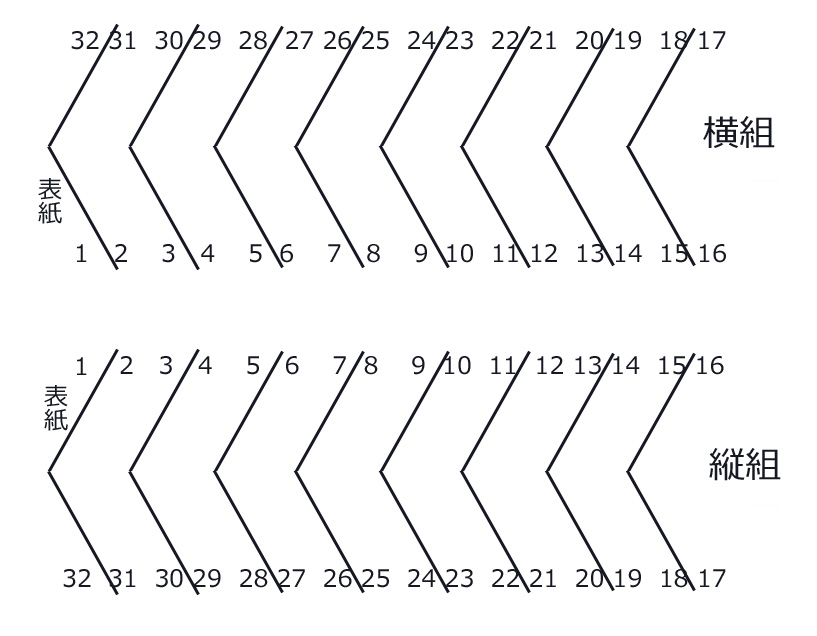
また一般には予算の関係から何ページ以内に納めなければならないという制約があり、印刷の単位となるページ数にどう合わせるかも見ておかねばなりません。編集上の台割ではノンブルに従って流れを考えるために、ノンブルのつかない表紙や目次・付き物・広告・索引などのページ数で間違いを犯しやすくなるので、印刷単位に含まれるすべてのページを把握する以下のような図での管理も行われます。ページの順番は縦組みと横組みでは異なりますので、そのチェックにもなります。
新たなパンフレットを作る際に、どのようにしてイメージが固まっていくのか?(工程)
パンフレットの使用目的やサイズ、印刷部数、予算枠は、過去の例を元にあらかじめ想定しておいてください。また紙面イメージとか雰囲気も見本とか要件の箇条書きなどがあった方が進みやすくなります。工程としては、紙面の企画面のアドバイスや、グラフィックデザイン、さらにDTP、という作業を経てイメージは固まっていきます。
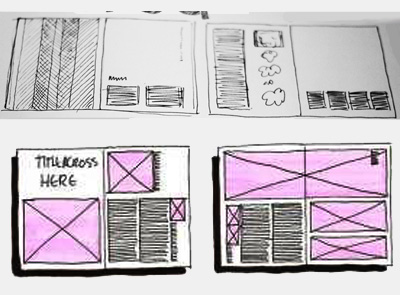
これらを元に、紙面のイメージつくりはデザイナにお願いし、実際のサイズに近く視覚化した見本を作って、こんな感じでどうかという提示をしてもらうます。昔は手描きのスケッチとか、写真を貼ったり彩色して、完成時の想定できる「カンプ」を作成していました。今では「カンプ」といってもDTPの紙面制作と同じ要領で作成し、ただし文言や写真は実際のものはまだないので、ダミーを当て込んでおきます。DTP作業になりますので、文字のフォントは実際のものを使って確認することが出来ます。紙面イメージが全く白紙の場合は、カンプを何通りか作ってもらって、それらから選ぶ場合もあります。選択するには、想定される印刷・紙加工の費用なども重要な要素になります。
選んだカンプのイメージをたたき台に、パンフの大きさや原稿をどうするかの検討をし、それに沿って原稿の用意をします。原稿が揃ったら制作工程に入ります。カンプのイメージを元に詳細に紙面を制作するのはデザインとは別の工程になる場合があります。特にページ数が多くなると、デザインと制作は別会社になりますが、制作会社はカンプのページレイアウトを引き継いで、実際の文字・図版・写真の原稿などの最終位置決めをします。この作業は昔は印画紙の写植を貼りこむ「版下」と呼んで、版下校正によって確認をとっていました。今はDTPの最初の工程になりますが、レイアウトの確認の意味では紙面イメージを決める最終段階ともいえます。
その後のDTP作業においても細部の文字校正や、昔は「写真製版」と呼んだ色や写真の修正の作業は続き、修正のたびにプリントで校正を行います。つまり、最初のイメージつくりのカンプも、版下も、写真製版も、今ではDTPで行うので企画から制作まで工程間の移行がやりやすく、校正間違いも減り、時間的に無駄も省けるようになっています。一方、こうした工程間や校正がオンラインになったために、各工程での役割や、そこで決定しておくことが曖昧になりがちであることは要注意です。
入稿する際の完全データとはどうなっていればいいのか?
ネット経由で印刷物を発注する際は、印刷専門家との面会をしないので、発注者が最終製品に責任を持って「完全データ」を作って送付し印刷依頼をします。結果的に印刷物に何らかの不都合があっても、印刷側は「完全データ」に基づいて作業したとして、責任は問われません。
印刷仕上がりが事前に想定できるのがPDFですので、印刷を意識して作成されたPDFがもっとも「完全データ」に近いと言えます。
また印刷用の機能が備わったAdobeInDesign、AdobeIllustratorやAdobePhotoshopなどのデザインソフトで作成された印刷用データも「完全データ」になることができます。しかし印刷用PDFとかAdobeのソフトはデザイナなどの専門家がもっぱら用いているもので、一般的に普及はしていません。
それは、フォントのチェック、印刷にはトンボやヌリタシが必要な場合、面付けや製本仕様の配慮、色分解やリッチブラックの設定、カラーマネジメントの配慮などが求められ、印刷以降の製造工程の情報も必要になります。そのため、これらは印刷側に作業してもらうのが普通です。
たとえAdobeのソフトを使っても、パソコンの画面上では全く問題が無いにも関わらず、文字が切れていたり、文字や罫線の位置がズレたりなど、不具合が生じてしまうこともあり、データの整合性をチェックしないと印刷結果が保障された「完全データ」とはならないからです。ネットの印刷通販でも入稿後データのチェックをしますが、修正はしてくれませんので、自分で不具合を直さなければならなくなります。
出力前の一般的なチェックはプリフライトチェックと呼ばれていて、項目は例えば以下のようなものがあります。
・色のパーセンテージの合計
・仕上げ加工のアタリ指示(折り、ミシン・スジ加工など)
・PDFへのフォントの埋め込み
・フォントのアウトライン化
・ページ順(ノンブルなど)
・作成ソフトとバージョン
・画像解像度 その他
一般に印刷発注者ができる範囲では、MicrosoftWordなどのデータ、あるいはWordやExcelからPDF出力したものが、かなり「完全データ」に近い「完全原稿」といえます。これはいわば「カンプ」も兼ねたもので、どのようなサイズやレイアウトが必要なのかがわかりますので、DTP作業を外部に依頼する際の「完全原稿」となり、これを支給してページレイアウトの制作をしてもらい、写真は別途支給してレタッチしてもらい、全体を校正によって微調整をして完成させることができます。
「完全原稿」の場合は制作外注になり、一定のコストはかかりますが、短納期でスムースに作業を進めるためには重要なことです。
圧縮されたファイルを解凍したが、ファイル名が化けて、うまく扱えない
zip圧縮されたファイルをメール添付やネット上からのダウンロードで入手した場合に、中に含まれているファイル名やフォルダ名が破損していて識別できないとか、解凍・コピーができないことがあります。無理に解凍してもファイル名が長くなりすぎて削除ができないとかパソコン操作に支障をきたす場合もあります。

原因
パソコンのOSによって同じzipフォーマットであっても中に含まれるファイル名文字の符号化方法(エンコード)が若干異なる場合に、圧縮されたパソコンと異なるOSのパソコンでは元と同じ様には見えないためです。多く発生するのはMacで作成した圧縮ファイルをWindowsで解凍する場合で、これはWindowsは「Shift-JIS」を昔から使っているのに対して、UNIX系であるMac OS X(やUNIX系OSのLinuxなど)では、UTF-8を使っているという違いがあるからです。
2007年からzipフォーマットは拡張されてファイル名がUTF-8である場合はフラグを立てるように決まったのですが、Mac OS XやUNIX系OSはUTF-8フラグを立てていないのでWindowsがShift-JISと思って処理することから起こる現象です。
対処
WindowsでもWindows8以降のOSについては、標準でUTF-8にも対応していますが、Windows7またはWindowsServer2008までの場合は標準ではUTF-8フラグに対応していないので、マイクロソフトの修正プログラムによって解凍機能パッチをあてて使用しなければなりません。修正プログラムは以下にあります。
https://support.microsoft.com/ja-jp/kb/2704299
逆にWindows7などのShift_JISでzip圧縮ファイルを作った場合には、Mac OS Xが標準でShift-JISの解凍に対応しているので問題は起こりません。しかしiPadや、Linuxが相手だと対応できないで文字化けが起こる可能性がありますので、Windows側もUTF-8に対応した修正プログラムを使うか、7-zip (https://sevenzip.osdn.jp/)のようなフリーソフトを使います。
Mac で Windowsユーザーを対象にShift-JIS の zip ファイルを作成する際には、Mac特有の「.DS_Store」をはじめとするファイルを自動的に除外する機能が付いているソフトである、WinArchiver やMacZip4Winを使います。
現在はWindows10に移行していますので、こういったトラブルは減っていくと考えられますが、ファイル交換やファイル公開の際にはエンコードの違いのことは気にしておくべきです。
月刊誌で前号のDTPデータがあるが、その中のデータを差し替える方法で安く速く制作できるか?
出来上がったDTPのページデータから、その制作手順を知ることは不可能ですので、以前のページデータの思わぬところに不要なものが残っていてミスなるリスクがあります。そのために新規の作成よりも慎重に校正はしなければならなくなります。
例えば不要な図版を削除すれば消えるように思いますが、その図版の下に別の図や文字が隠れていた場合には、図版削除によって印刷物上にはないものが紙面に現れる場合があります。
またフォントはDTPを作業するパソコンに依存しますので、以前と別の会社で修正する場合にはフォントが無かったり変わってしまったりすることがあります。
雑誌の場合は毎ページ新規にレイアウトや文字の流し直しになるので、上記のような見落としやトラブルの原因を作らないためには、前号のDTPデータから文字や画像を全部取り除いて、ページのレイアウトだけにして、そこからテンプレートを作って再出発をした方が安全でしょう。
広告部分なども前号とは殆ど見た目が同じでごく一部だけ変わっている場合があり、旧版と新版の見分けが付き難いので、一つのDTPファイルに旧版と新版の両方の原稿が入らないようにすべきです。
カタログを作りたいが、どのように考えればよいか(工程)
目的・イメージを決めて、企画デザインから印刷製本までの工程を理解し、発注してください。
印刷見積もりをする前に、原稿の準備などにかかる発注側の作業や、編集からDTPといった制作作業に必要なことを考慮してください。もし準備不足のままにできるところから外注作業を始めてしまうと、制作途上での修正が多くなってしまい、制作期間も制作代も非常に大きくなってしまいます。またその外注に関った労力も莫大なものになり、しかも品質の安定しないものとなってしまうおそれもあります。
最初に成果物の目的・用途(使用期間)や大きさやイメージをなるべく具体的に示すことで、編集やデザインをする方とのコミュニケーションを円滑に進めることができます。そのためには過去の印刷物や他社の印刷物でも見本となるものを用意しましょう。
それに対して目的や品質目標をコストパフォーマンスよく達成する制作方法を、編集・DTP・印刷側と一緒に選択します。例えば非常に短い期間に仕上げなければならないとか、繰り返し発行されるものか、使い捨てか、長期にわたって保存されるか、などに沿った制作・製造方法を決めて、大日程計画と分担を作ります。
必要な原稿を揃えるために、原稿のライター、カメラマン、デザイナ、イラストレータなどの専門スタッフを決めて、それらをまとめる編集者や制作ディレクターに必要な作業量と制作期間を見積もってもらいます。
また制作にかかわるそれぞれの能力を見極めておくことも重要です。発注側が原稿準備の手間や時間が十分でないとすると、作業分担として編集側が原稿制作を手伝えることが要件となります。編集側とDTP側にも同じような作業分担の取り決めがされます。
次に作業分担ごとに出稿・校正の期限など制作の節目となる中日程を決めて、発注がされて連携して作業が始まりますが、出稿や校正・校正戻しなどが遅れ気味になりがちなので、品質の過不足や校正の過不足によって回り道や堂々巡りをしないように、全体の進行を統括的に管理する役割が重要です。
過去の印刷物を修正して作り直したいが、過去のものは使えるか?
DTP化する以前の印刷物では、版下やフィルムが残っているケースがありますが、版下は紙や接着剤やテープが変色していて使用不可能なものが殆んどで、印刷物の紙面をスキャンして再現することは可能です。しかし写真の品質は今の印刷物の品質水準には及ばないものとなってしまいます。
過去のカラー印刷物の場合には、以前印刷したときの製版フイルムが残っている場合がありますが、これはすでに写真のオリジナルフィルムが無くなって分版フィルムしか写真データがないような特殊なケースでない限り使われることはありません。残された製版フィルムからカラー画像を取り出すのは専門製版業者によってでしか処理はできないものです。
次に、以前印刷したときのDTPデータがある場合は、すでにそれを作ったソフトウェアが無くなったとかバージョンが変わってしまったことによって、そのままでは修正に使えないことが殆んどで、残されたDTPデータは印刷原稿としての文字や図版などの要素を取り出すことくらいしか役には立ちません。
今日よく使われているAdobeInDesignではQuarkXpressのデータを開けることができても、組版レイアウトは完全には再現されず、崩れる部分が起こり得ますので、校正作業は過去の印刷物と比較して全体にわたって行わなければならず、新規の原稿よりもコストがかかる場合もあります。
次に、以前印刷したときのテキストデータがある場合は、ソフトウェアの問題はあまりなくなり、原稿としての再利用はやりやすいものとなります。しかしそのテキストデータを扱っていたコンピュータの機種やOSによって、一部の文字や記号は異なる部分がありますので、文字化けなどに十分な注意が必要となります。元のテキストが何で作られたかが分かっている場合は機種依存文字を自動変換して使う場合があります。また以前に印刷された時のフォントとの字形の差も現れることがありますので慎重な文字校正が必要になります。
以前印刷したときのPDFがある場合は、PDFの作り方によって修正可能なものと不可能なものがあります。印刷の最終色校正などに使われるPDFでは文字がアウトライン化された図形になっていて、同フォントでの文字の追加などができない場合があります。この場合はテキストデータを取り出すこともできません。以前と同じ制作環境が残っていて、レイアウトは変えずに一部の文字だけ修正するのであれば、PDFのツールで変更が可能です。
Microsoft Office のExcelやWord、PowerPointデータから印刷したい。
MicosoftOfficeで作成されたドキュメントが完成していて校正済みであるから、それに手を加えないで印刷したい場合と、作成されたドキュメントの一部分を印刷原稿に使いたい場合とがありますので、分けて説明します。
1. そのまま印刷する場合
出力環境がWindowsであっても、最初にMicrosoft Officeで制作したところにあるフォントが、ファイルを受け取って出力するところに無かった場合は、出力段階で代替フォントが使われてしまうために、組版レイアウトのズレが生じ行数やページ数も変わってしまう場合があります。その場合にはもう一度校正が必要になってしまいます。
これを避けるにはMicrosoft Officeで制作した段階でPDF化し、フォントも埋め込みをしてもらってから受け取ると、他のPDFと同様に扱えます。ただし、出力に使われるRIPによっては文字のズレなどがある場合もありますので、ぶっつけ本番ではなく、確認のための校正とか、あるいは事前に同様のファイルで出力テストをしておくことが重要でしょう。
2. 入稿原稿としての場合
Excelはデータベース的な使い方と、レイアウトツールとしての使い方があります。前者はExcel中のデータだけを利用したい場合で、名簿や数表を表組に多く使われ、Excelからカンマ区切りのCSV形式でファイルを取り出して受け取るのが一般的です。CSV形式はExcelのバージョンがいずれであっても同じなので、よく使われます。受け取った後にデータベース処理とか表組処理をしますが、データ中に余計なカンマが含まれていると項目のズレが発生しますので、受け取ったあとに一度Excel上で開いて区切り正しさを確認してもらうのがよいでしょう。
一方紙面に自由にレイアウトする目的でExcelを使う場合には、受け取った側のExcel のバージョンが異なると正確に再現されるとは限りませんので、作成した側で1ページをPDF化して使ってもらうのがよいでしょう。
Word、PowerPointの場合も似たことが言え、Wordを文字原稿としてだけ使うならテキストファイルで取り出すのがバージョンの影響を受けないので一般的に行われます。Wordに貼られた図・写真や表がそのまま必要なら、該当ページをPDF化して使うか、受け取った側がWordファイルを読み込んで加工することができるアプリケーションソフトを使って処理してもらうことになります。
PowerPointを図として使いたい場合は、PowerPoint出力時にファイル形式をJPEGに選択すれば、通常の図版と同じものになります。
印刷の際にPDFで入稿すると、何がいいのか?
PDFとはPortable Document Format(ポータブル・ドキュメント・フォーマット)の略で、電子文書を作成するソフトウェアが何であっても、できた電子文書がどこでも同じように再現されることを目指したデジタルファイルフォーマットとして、公的な分野も含め、また世界的に使われているものです。最初はアドビシステムズ社がPDF仕様を無償で公開していましたが、今では国際標準としてISO 32000-1という規格になっています。
これを使って印刷物制作時の入稿をするのがPDF入稿です。手元のプリンタなどで確認したとおりにオフセット印刷もでき、発注の際に画像ファイルの添付し忘れやエラーの発生を少なくできます。しかし今は多様なPDFがあり、例えば紙媒体をスキャンして作成したPDFファイルを作ることも簡単にできるので、PDFなら何でも商業印刷に使えるわけではなくて、印刷品質を考えた上でのフォントの使用や埋込み、画像解像度、カラーマネジメントなどを踏まえたPDFファイルの作成が必要です。
つまりDTP作業が完了したPDFが印刷入稿には必要なので、印刷物製造工程を考慮してPDFのサブセットとしてPDF/Xという規格が登場し、国際標準ISO15930として、PDF/X-1a、PDF/X-3、PDF/X-4、PDF/X-4p、PDF/X-5g、PDF/X-5pg、PDF/X-5nなど複数の規格になっています。これらは主にカラーマネジメント関連の違いになります。一般に日本国内の使用では、すべてのフォントを埋め込み、すべてのカラーはCMYKまたは特色にすることを決めたPDF/X-1aが一般的です。カラーマネジメントについてICC付きのRGBカラーにも対応しているPDF/X-3もあります。
つまり製版処理が終わった段階のものとして、PDF/X-1aでの入稿が行われますので、どこの印刷会社でも間違いなく出力できるものとなります。しかし入稿後にDTPソフトでするようないろいろな修正には対応できません。