
制作お役立ち便利帳
写真に関するご質問

 広告動画をYouTubeやSNSに投稿する場合の注意とは

動画撮影時の映り込みに注意すべきこと全般については、 https://gc-tobira.jp/wp/useful/動画撮影時の映り込みに注意すべきこと/ にあります。個人の趣味程度の動画ならそれほどは見られないということと、問題になりそうな時にいつでも取り下げることはできますが、広告としてSNSに投稿など一定期間公開する際には、営利目的であるとか、広く見られているメディアと認識されてクレームが発生し、差し止め請求とか損害賠償がおこらないように注意深く取り組む必要があります。
通行人などの肖像権は、遠景や一瞬写った程度であれば肖像権侵害とはならないのですが、動画を止めて静止画として見られることもあることを考えると、背景の人々にはぼかしを入れるとか、近くの人はモザイクを入れるなどの処理をしておいた方がいいでしょう。

もっともそれ以前に絵コンテを考える際に、背景の人々は後ろ姿になるようなアングルとか、商品やパネルを画面に出して出演者以外の近くの人の映りそうなエリアをふさぐなど、余計な人が画面に入らないレイアウトや企画をするべきです。これは撮影後でも映像の編集の段階で、通行人の顔のあたりにテロップを入れるとか、商品・ロゴを配置するなどの加工できます。広告動画制作後にチェックして校正していくようなやり方です。
ロケ撮影で町の人を撮る場合は、撮影についての承諾をとることになりますが、撮影の承諾と公開の承諾とは別のものですので、公開後に肖像権侵害を問われないようにきちんと説明しておかなければなりません。
肖像権はプライバシーとかかわっており、「発表会」など人前で公然と何かを披露している場合は「撮影されることが予測できる」わけで、撮影の不法性は低いです。またテーマパークや昼間の繁華街など公共の場ではプライバシー性は低いでしょう。
しかし「その人がその時そこにいた」という情報によって本人が何らかの不都合が予測される場合はプライバシー侵害が認められる場合もありますので、デリケートな雰囲気の場所は特に気を付ける必要があります。
ドライブレコーダーでの録画なども撮影⾏為⾃体が違法とされることは考えにくいですが、自動車のナンバーが写っている動画を使うと、プライバシー権の侵害が問題となりますので、モザイク処理が必要となります。

参考:ダンス動画のバックに音楽が流れているものは公開できるか?
参考:文化庁 平成24年 著作権法の一部を改正 付随対象著作物について
https://www.bunka.go.jp/seisaku/chosakuken/hokaisei/utsurikomi.html
動画撮影時の映り込みに注意すべきこと
動画撮影をしている最中に、背景にたまたま街中のポスターが小さく映ったり、街中で流れていた音楽が録音されることがあります。そのような場合でも形式的には著作権法上の複製に該当しますが、2012年の著作権法改正により、メインではない扱いの「付随対象著作物」については著作権侵害にはならないことになりました。

看板やポスターの映り込み
あくまで他のものを撮っていたら映り込んでしまった場合が付随対象著作物としての正当な範囲であるので、看板やポスターをメインに撮っていたら他人のコンテンツを勝手に使うという著作物の違反になります。例えばブログにポスターや絵画を掲載する目的で街中のものを撮影したら、原則として著作権者の許諾が必要となります。
商品のロゴやキャラクターの映り込み
本来の撮影対象に付随してロゴや漫画のキャラクターが映り込んでいるなら、商標権の侵害にはなりません。しかしロゴや漫画のキャラクターが写っている情景の写真をステッカー等として販売する場合は商標権の侵害です。漫画のキャラクターの顧客吸引力を利用するとか、あたかも自社の商品の一部のように扱うことは許されません。
有名人の顔などパブリシティ権
看板・ポスターでは芸能人の姿が大きく写されている場合があります。これにはパブリシティ権があるので、その前で自社の商品の宣伝などをするのはNGになるでしょう。あくまで看板・ポスターが表現の中の軽微な構成部分となるものに限ります。たまたま映り込んだので撮影等の対象から分離することが困難であるものが「映り込み」の範囲であり、大写ししたものを公表するのは著作権者の利益を不当に害することとなるでしょう。芸能人のパブリシティ権侵害の損害賠償は高額になります。
通行人が映り込んだら?
肖像権とは、人には顔や姿をみだりに撮影されない自由があり、本人の許可なく撮影したものを公表することはできないとするもので、有名人だけでなく一般人でも同様です。通行人が小さく映り込んでも勝手に公表する法律上は肖像権の侵害になるのですが、それとは別に、風景の一部として個人が判別できない程度に写っている場合は、損害賠償請求はでき難いので、問題となる可能性は低いでしょう。
これはあくまで公道・公園など公共の場所でのことで、外から家の中を覗くような写し方は、小さく映っていてもNGです。また特定の人をフォーカスして追っかけて写していると問題になる可能性は高くなります。
肖像権のトラブルにならないようにするには、撮影中であることを周囲にわからせるとか、声をかけるなどを事前に行うのがよいでしょう。街頭インタビューをするのなら、撮影の目的・利用範囲を明らかにします。どうしても了解を得ない映像を公表する際には、モザイクをかけるなどの処理をします。
参考:文化庁 平成24年 著作権法の一部を改正 付随対象著作物について
https://www.bunka.go.jp/seisaku/chosakuken/hokaisei/utsurikomi.html
動画をいろいろなSNSで使いまわしたい
SNSの動画マーケティングは急速に増えていますが、複数のメディアがありますので、対応はややこしくなり、正直使いまわしは難しいです。一方で今日一般的なデジタルビデオやスマホで撮る動画は、アスペクト比が16:9と共通で、解像度は5段階に標準化されていて、撮影時に選択します。
・4K(2160p) 解像度:3840×2160。NetflixやYouTubeなどが対応。
・2K(1440p) 解像度:2560×1440。タブレット端末、オンラインシネマなどが対応。
・フルHD (1080p) 解像度:1920×1080。主流でBlu-rayもこの規格。
・HD(720p) 解像度:1280×720。ハイビジョン画質で、YouTubeの主流の画質。
・SD(480p) 解像度:854×480。標準画質でDVDなどに残っている。
これらの撮影画像はカメラ側で可能な最高品質で記録されていて、動画編集後に表示・放映・配信の目的ごとに品質を設定してデータの書き出しなければなりません。つまりSNSごとに扱えるサイズやクオリティは異なっているので、SNSの投稿規約をみて以下のような項目をチェックする必要があります。
・アスペクト比:動画広告では表示スペースが16:9の比率でないものがある。
・画像サイズ:1920×1080が無難だが、広告では別途決まりがある場合もある。
・エンコード:入れ物の規格でMP4の「H.264」など。また1 秒あたりのフレーム数をあらわすフレームレート(24、25、30、48、50、60 fpsなど)、インターレースの有無、など。
・ビットレート:1秒あたりの情報伝達量。これが低いと動きの激しいものは劣化する。
SNSの投稿規約と関係なく撮影時のフォーマットでアップロードすると、容量が大きすぎてアップロードがエラーになるとか、アップロードができても動画配信サービスをする側が自動で各社の標準フォーマットに変換する場合があります。勝手にフォーマットを変えられると、配信される動画の質が低く見えます。なので最初から規約どおりのフォーマットで品質チェックした方がよいでしょう。
動画の質は配信される時の通信状況によっても変化します。見た目だけで判断するのではなく、再生時に画面のどこかに数値で表示されるところがあるので、そこで通信環境が大丈夫かどうか確認する必要があります。
主なSNSの設定
動画の投稿・配信ができる主なSNSは、Youtube、Facebook、Instagram、Twitter、LINE、TikTokなどですが、同じSNSでも動画が投稿なのか広告なのか、広告の種類はどれか、によって規約が異なります。広告はスペースごとにアスペクト比が異なっていることが多いので、どうしても作り分けや作り直しが必要になります。
つまり載せようとするSNSの規約をそれぞれ見るしかないのですが、大きな特徴のあるメディアだけ見てみます。
・TikTok
若者がショート動画としてよく見るTikTokだけが、基本スマホで撮影しスマホで見るものなので、あまり考慮する点はありません。主に投稿されているのは15秒の動画です。制約はiPhoneで最大287MBまで、Androidで最大72MBまでです。
・LINE
スマホ動画が基本で、トーク上の動画の長さは5分まで200MBまでです。広告は10分までで、クリックした先の表示は、正方形(1080)、16:9で縦と横があります。
・Instagram
アスペクト比が、正方形、横(1.91:1)、縦(4:5)の3種あり、長辺で600画素以上必要です。
24時間で投稿が消えてしまうストーリーズは縦横比が9:16縦長の画像(1080x1920)が基本です。いずれも最長120秒となっています。
・twitter
アスペクト比が、正方形か16:9で縦横どちらも可です。最大容量が512MBで最長140秒です。
・YouTubeとFacebookはいろいろなフォーマットに対応し、時間の制約も実質上心配いりません。
これらもまたすぐに変わってしまうかもしれませんので、取り扱おうとする各SNSについて、「規約 フォーマット」などで検索して事前に確認しておきましょう。
こうしてみると新しいメディアほど制約も特徴もはっきりしてるといえるでしょう。しかし新しいメディアほど若者受けをしています。動画の長さの点では短い方に合わせて編集しておけば、使いまわしはやり易くなるでしょう。
デジタルカメラの選び方、高い方がよいのか?
デジタルカメラが本格的に普及し始めたのは21世紀に入ってからですが、その後もカメラ開発の大きな変化の波がいくつもあり、今のイメージセンサーはあらゆる技術面でフイルム時代をはるかに凌ぐ性能に到達しています。そのためスマホ内蔵カメラでも報道写真や商業写真に使われるようになりました。従来のコンパクトデジタルカメラの領域がスマホに置き換わりつつあるといえます。
またプロ用とも言われていた35mm以上のデジタル一眼カメラの世界も、一般にAPS-Cサイズといわれる、センサーの製造コストを下げつつ画質は大きくは損なわれないサイズに縮小したものや、マイクロフォーサーズという、レンズ交換式カメラの高画質でさらに小型軽量サイズが出てきました。このように多様化しているために、どのような用途にはどのようなカメラがふさわしいのかが分かりにくくなっています。
まずイメージセンサーのサイズでいえば以下のようになっています。スマホカメラについては過去記事にも取り上げましたが、採光の条件が良いところで、対象物が単品だけを撮るような場合は問題なくても、撮影条件が厳しくなったところでは工夫のしようがない場合があるので、万能カメラとはいえない面があります。

カメラの使い勝手という点ではデジタル一眼が選ばれますが、その中でも35mm、APS-C、マイクロフォーサーズというセンサーの大きさの違いでどのような差があるのでしょうか?
やはり高額な35mmは諧調が16bitRAWのものがあったり高級仕様です。APS-Cはデフォルト14bitRAW、マイクロフォーサイズでは12bitもありますが、jpegフォーマットにしてしまえば差はわからないといえるでしょう。ただし天体写真とか極端な明暗差があるものなどでRAW画像を操作する場合には諧調の多いものが有利になります。
画素数は半導体製造の細密化によって、フルフレームなら84メガ、APS-Cで32メガ、マイクロフォーサイズは20メガほどまで作れます。これは4Kテレビで8.3メガ、A4の印刷物で5メガもあればよく、大サイズでも20メガもあれば十分なことを考えると、マイクロフォーサイズで印刷用も賄えることになります。
感度については、APS-Cで最大ISO30000~50000、マイクロフォーサーズで最大ISO25600という規格がありますので、フィルム時代とは比較にならないほど感度が良くなっています。
むしろ、APS-Cやマイクロフォーサーズなど小フォーマットの方が、カメラ自体を小さくできるのでいろんな優位性が生じています。まず本体が小さくなると交換レンズも小さくなるので、望遠レンズのように35mmカメラでは50cmで数キロあったものが、何分の1のサイズになり、値段も相応に安く、しかも扱いやすくなります。またカメラ内部においても部品のさらなる小型化で、電磁シャッターや手振れ補正という新機能がもたらされています。
つまり高級高額なカメラが万能であるという時代ではなくなったといえます。しいていえば、作品作りという点では、遠景のボケ感奥行感などで、35mmあるいは中型カメラの味を必要としている方もおられるのは事実です。
商品を動画に撮ると冴えない
カタログなどに使う静止画の写真の場合は、撮影後でもphotoshopなどのソフトウェアでレタッチを行って、見栄えを良くすることが行われています。これは商品撮影の際のライティングの不足や、写り込みなどの欠陥を補ったり、商品コンセプトをより明確にするためで、画像の部分的な発色を調整しています。しかし、動画撮影では撮影後にソフトウェアで修正できる範囲が非常に限られていて、部分レタッチは事実上不可能です。
むしろ動画では鮮明な商品映像を作るには3DCGが使われていて、この3DCGは通常は商品開発よりも先に制作されます。つまり3DCGに合わせて商品が生産されるほど完成度が高い映像が先にあり、しかもCGは視点や照明効果も自由にコントロールできるので、メーカーは製品の商品撮影を省く場合もあります。ところが卸など流通業などにとっては販促用の動画撮影が必要な場合があり、その場合の撮影では静止画に比べて異なるライティングのテクニックが必要です。

静止画の商品撮影では照明を最適化した撮影ボックスが使われますが、動画となるとこのボックスには納まらないので、撮影ボックスのような多方向から光が当たって商品の影が出ないような照明を設定する必要があります。特に飲料のような液体をそのまま撮影すると濁った色になりがちなので、透明感を出すために商品の背面からも照明したり、ガラスなど透過する商品の場合には商品の下に乳白アクリルを置いて下から照明するなど、照明の工夫で完成した品質の映像ができるように工夫します。
撮影には従来から白熱灯、蛍光灯、メタルハライド灯や、フラッシュやストロボが使われますが、このうちフラッシュやストロボは静止画の写真用の「瞬間光」で、動画の照明には録画をしている間は安定した光を発する「定常光」が必要です。近年は発熱がなく、寿命が極端に長く、電気代も安いLED照明の品質が向上し、圧倒的に明るい光を簡単に扱えるようになりました。LED照明は簡易なものではYoutuberなどで有名なリングライトが、またスタジオでは光量や色味の調整も可能なビデオライトが使われます。
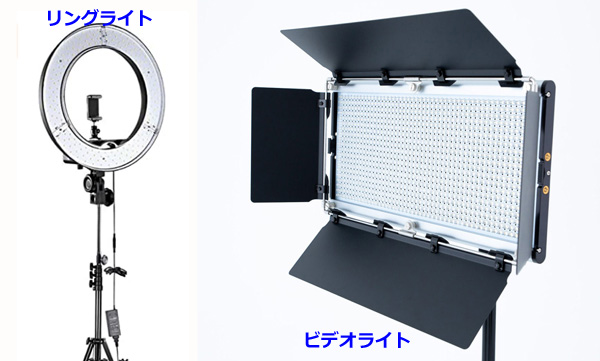
参考:ビールの琥珀色を綺麗に出すプロの撮影テクニック
https://www.youtube.com/watch?v=HrVxWp4TL0A
iPhoneのHEIC画像がWinで見れてもPhotoshopで開けない
iPhone8発売にあわせ、iOS11から写真の保存形式が「HEIC」、動画は「HEVC」という拡張子のApple独自フォーマットになりました。これらはHigh Efficiency Image File(HEIF)という圧縮方法を使っていて、画像のデータ容量少なくできるものです。しかし同じApple製品でもiPhone8以前の機種やiPad、Macでも編集・閲覧することができません。つまり2018年頃以降のiPhone画像ではHEICになっている可能性が高いです。
しかしWindows10では、「HEIC」をフォトアプリで開こうとすると、『HEIF and HEVC Media Extensions』をインストールするモードになって、以降は画像のダブルクリックでフォトアプリからはJPEGと同様に表示・加工することができ、またエクセルやワードで扱うことができるようになります。

PhotoshopはこういうOSの画像に関する機能を使わずに、Photoshop内部に独自に画像エンジンを持っていることから、Windowsでは見れるHEIC画像がPhotoshopで開けないということが起こります。WindowsのPhotoShopで開く場合は、一旦当該画像を「フォト」アプリで開いて、それを「コピー」してからPhotoshopの新規作成でペーストして開きます。
iPhone/iPadからパソコンへ送りなおすことができるなら、転送設定で『MACまたはPCに転送』の項目で「自動」を選択すると(JPG、MOV)に変換されたものをパソコンは受け取ります。もし『元のフォーマットのまま』を選択すると(HEIC、HECV)が転送されます。
新たに撮影する場合はiPhoneのカメラ設定で従来どおりJPEG保存にしておけば、Photoshop での問題はありません。またPhotoshop 22.1 からは「HEIC」に対応するようになりましたが、Windows版はPhotoshop CC 2020の段階では直接HEVC形式を開くことができません。
こういうことは、最近では画像の拡張子を見ないまま扱うことが増えているから問題になるのでしょう。ちなみに画像系の拡張子は伝統的に(jpg、png、gif、bmp、tiff、eps、psd、ai、indd)があり、最近ではAppleの「HEIC」やGoogleの「WEBP」が加わっています。Microsoftからは『HEIF and HEVC Media Extensions』をインストールするのと同様に、WebP 画像を扱う拡張機能もインストールできます。
参考 Microsoft HEIF 画像拡張機能 無料
https://www.microsoft.com/ja-jp/p/heif-image-extensions/9pmmsr1cgpwg?activetab=pivot:overviewtab
参考 Microsoft Webp 画像拡張機能 無料
https://www.microsoft.com/ja-jp/p/webp-%e7%94%bb%e5%83%8f%e6%8b%a1%e5%bc%b5%e6%a9%9f%e8%83%bd/9pg2dk419drg?activetab=pivot:overviewtab
取扱説明や使用例のビデオはスマホで撮れるか?
従来から販促ビデオの作成は専門家に依頼して高品質な映像を作っていましたが、取扱説明や使用例は現場レベルで多くのシーンを撮りだめしておいて、必要な素材を組み合わせるような作り方が向いているでしょう。しかしスマホ単体ですべてができるのではなく、PCやクラウドで映像素材を管理をする必要があります。そのためスマホ以外のところにも準備すべきものがあります。
またスマホでは撮影環境が好条件の場合はYouTube投稿に十分な画質は得られますが、露光の調整やカメラの固定やパン・ティルトなど操作性の面でスマホはデジタルカメラやデジタルビデオと同じようにはならないので、多量の映像生産には工夫が必要になります。ということで、クローズアップには機動性のある手持ちカメラの部分にスマホを使い、また全景からのズームやパン・ティルトなどにはデジタルカメラやデジタルビデオも併用して使い分けるのが現実的と思われます。
スマホ撮影の手振れを防ぐにはジンバルを使います。カメラの傾きを補正してくれる装置にスタピライザーがありますが、それ自体がかなり重いので重量のあるカメラにはふさわしくとも、スマホには片手で楽々操作できる軽いジンバルが向いています。ジンバルは平衡センサーによって自動でブレを調整し、台車で撮影したようなスムーズな動画が撮れます。ジンバルには2軸タイプと3軸タイプがあり、2軸は常に垂直を保つものとして以前から使われてきたものです。3軸タイプは大きなな動きの撮影に適していて、スポーツ撮影やジェットコースターに乗りながらの撮影など、スピード感がある映像ができます。通常は2軸タイプで十分でしょう。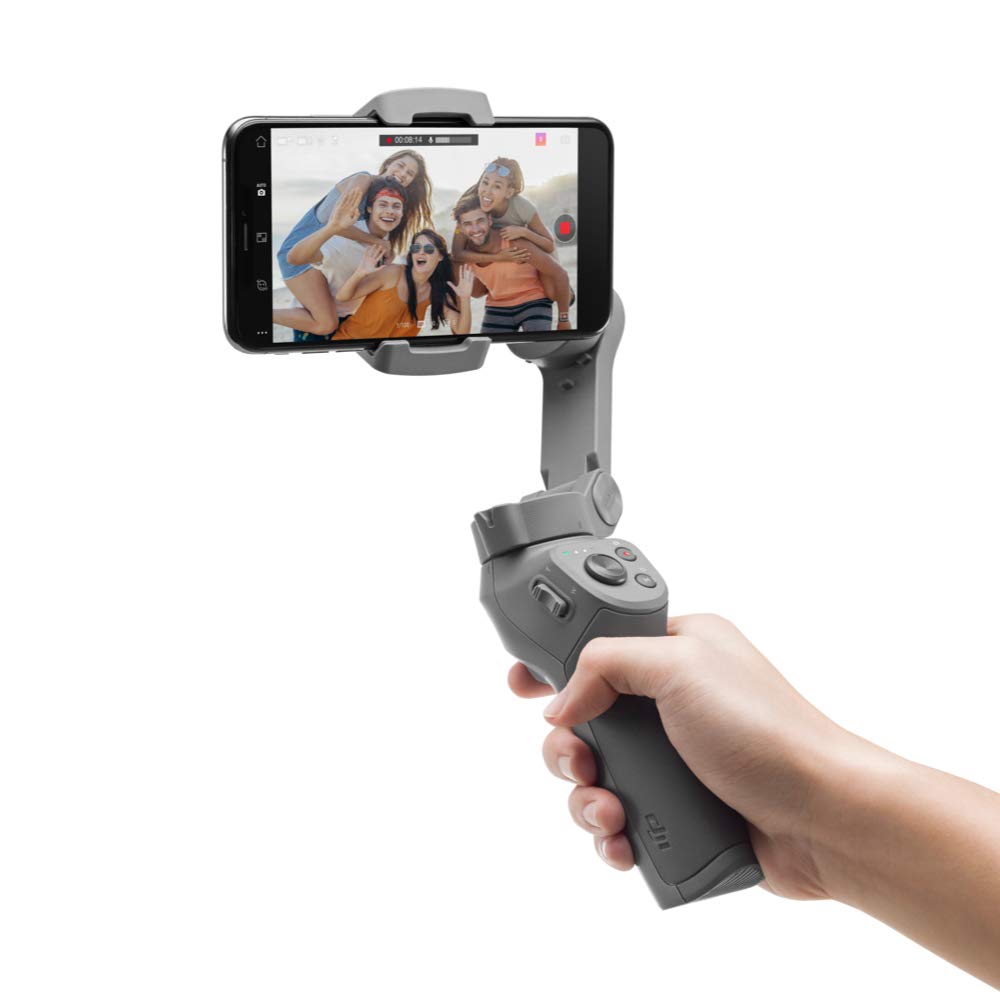
撮影の後に映像編集のプロセスがありますが、取扱説明や使用例のように編集がパターン化していて、いつも一定の流れで進む場合には、あまり細切れに撮影せず、ある程度まとめた映像として最初から作る方が効率がよいでしょう。
最近はみなさんがオンライン会議に慣れてきたので、簡単なライブ配信環境を社内に構築する考えもあり、そういう環境があれば撮影手順を決めておいて映像編集の手間を省くことができます。つまり複数のカメラやPC画面を切り替えたり組み合わせながら録画をするわけです。そういうことに使う専門の機器としてスイッチャーがあります。
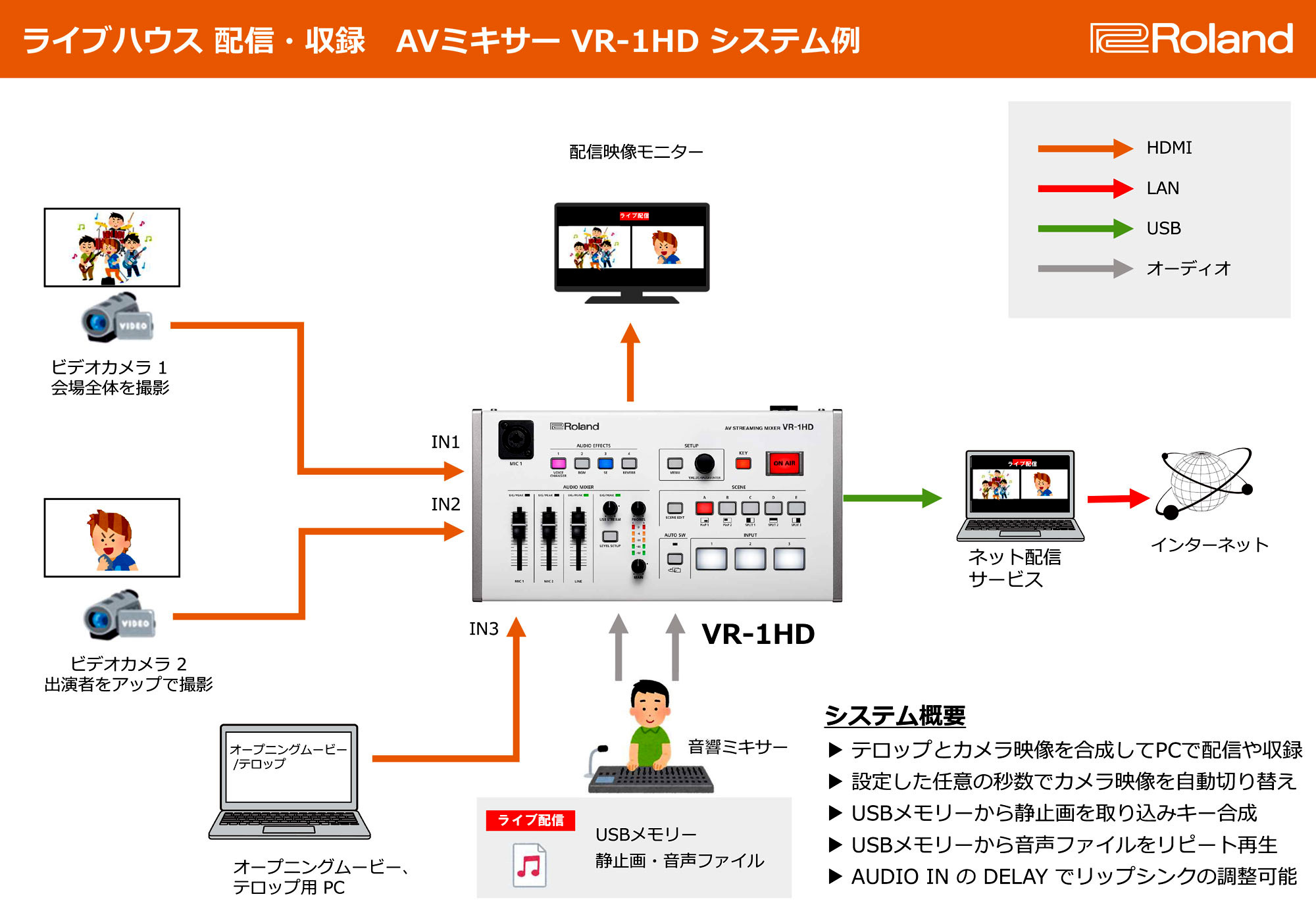
こういう装置がなくとも、複数のカメラのHDMI端子からUSBに変換してPCにつなぎこんで、ライブ配信ソフトで組み合わせることもできます。

かつてのビデオカメラにはDV端子がついていて、PC側のアプリで受けていましたした。ビデオの世界とオフィスの世界には隔たりがありましたが、高速のUSBになって周辺機器の取り扱いもオフィス機器並みに簡便になり、社内スタッフでもかなりの作業ができるようになりました。またこういう環境を備えた業者に外注するとスムースに業務が進むでしょう。
スマホで商品撮影はできるか
スマホのカメラ性能は向上したので、撮影条件さえよければきれいな写真になり、記事「スマートフォンで撮った写真がきれいに印刷できるか」ではライティングが適切にされていれば印刷用にも使えることを書きました。その後にスマホのカメラアプリも新しくなったために、さらに活用できる範囲が印刷以外にも広がっています。例えば飲食店なら本日のオススメ料理を、美容院ならお客様の姿を撮ってSNSにアップすることが行われていて、それらの蓄積の中から後日に印刷物が作成される場合があります。
従来は印刷するために製版用のソフトウェアを使ってレタッチで画像を整えていましたが、そういう外注をすると時間がかかるので、ネットショップなどスマホで商品を撮影して即WebやSNSで配信する場合が増えています。そのためにレタッチのソフトウェア(Photoshopなど)を使わずに、最初からレタッチしたような綺麗に写真を撮りたいというニーズが高まりました。
従来のスマホは被写体の焦点をあてた場所で測光して撮影するオートモードであったために、求める明るさの写真が撮れない場合がありました。iOS8以降からはフォーカスポイントを決定した後にフォーカスロックをかけ、露出補正を自由に行うことで明るさのコントロールができるようになっていますし、スマホアプリとして『Camera+』のようなものも使われています。
しかし、画面内の明暗差が大きいシーン、例えば黒い被写体と白い被写体が並んでいる場合には、白い被写体に露出を合わせると全体が暗くなり、黒い被写体に露出を合わせると全体が明るくなって、明るいところ/暗いところにある小さな文字が見えにくくなります。その場合はスマホにも搭載されている「HDR」機能をオンにして、写真の明暗部を自動調整(合成)させることができます。HDRとは、High Dynamic Range(ハイダイナミックレンジ)の略で、こういう機能を活用すると撮影後のレタッチを減らすことができます。
さらにスマホの大画面化とともにデジカメよりも大きいビューワを活かして、ライティングを工夫しながら撮れば、被写体の必要なところにきっちりキャッチライトを入れたり、
商品の刻印や文字をシャープになるよう明暗を加減したり、
ハイライトの調子が大きすぎず小さすぎず、崩さないように適切に撮る、
などの試みを簡単にできるようになります。
また色の再現性を高めるために、自然光に近い高演色性LED照明(参考例)を使えば、レタッチの必要性も少なくなり、スマホを商品撮影に活用できます。
ただし画像の加工とか合成などをするには、まだスマホ・タブレットアプリには制約が多いので、専用ソフトによるレタッチが必要になります。
絵画を画像データにしたい
絵画の状態やデジタル画像の利用目的によって、デジタルカメラで撮影するかスキャニングするか、どこで行うかなどを決めて、デジタル化の方法を考えなければなりません。また絵画の種類によって、それぞれにふさわしいライティングのテクニックが必要です。利用目的が複製画の製造である場合には、絵の具の凹凸が大きい場合などで立体的な再現をするための特殊な計測が行われます。このようなことから作業実績のある業者を選ぶことになります。
一般には図録用の写真原稿である場合が多く、デジタルカメラで撮影ができますが、ライティングに注意が必要です。美術館など展示場所では、入館者が見た印象のように撮影することになるでしょう。展示場所の室内が暗めだからストロボや直接のライトをあてると不自然になります。画家のアトリエは北向きの窓の光が常識なので、そのつもりでライティングします。
展示物ではなく、所蔵品のアーカイブとか、持ち出せない作品の調査目的の場合は、見た目のきれいさよりは現状を正確に撮影することが求められるでしょう。そのために精密な計測が必要で、特殊なスキャナが使われることがあります。描かれた当時の復元や色材の判別の目的の場合もあります。
個人コレクションの場合はどこで撮影するかも問題でしょう。ライティングの設置が困難な場合は撮影スタジオへのもちこみになりますが、運送・梱包などの取り扱い上のリスク問題があるので責任を分担し、保険付の専門運送業者に依頼するか、直接持ち込んでもらい、撮影に立ち会ってもらって、持ち帰りいただくことになります。
図録用であっても、油絵、アクリル絵具、水彩画、デッサン、版画、など描かれる材質がキャンバス、紙、板など多様ですので、それら材質感どの程度表現するのかも確認してライティングする必要があります。例えば油絵には油膜があるので、その透明感が必要なのかどうかは作品によって異なります。また紙が変色している場合に、そのままの状態を撮るのか、紙色は修正するのかという判断もあります。
撮影機材は一般のデジタルカメラ以外にアート専用カメラもあります。GoogleのArt Cameraではロボット制御で絵画を至近距離から何百枚も撮影し、それをつなぎ合わせることでギガ画素の高精細な画像を作成しています。同時にレーザーやソナーシステムによって正確なフォーカスでの画像撮影をしています。
特殊なスキャナを使う場合は専門業者(例:株式会社誠勝)に依頼することになります。例えばドイツのImage Access社の WideTek36Art は、対応サイズは914×1,524mm、厚さ最大100mmまで取り扱え、キャンバスやパネルのような厚みのある作品とか、A0、F50サイズの大判作品のほか、書画や掛け軸など長尺の作品、のスキャニングが行えます。
参考として、複製画を作る場合は、凹凸の情報が必要ですので、レーザー計測による3Dスキャンを行います。
参考サイト リコーの2.5D写真印刷技術(立体複製画制作技術の応用)
Webから取り出した写真がPhotoshopで開けない
おそらくそれはGoogleが開発した軽量の画像フォーマットであるWebP(ウェッピーと読む)でしょう。通常の画像フォーマットでは、.jpg、.jpeg、.png、.gif、という拡張子がついていますが、WebPでは .webp となっていますので見分けがつきます。WebPは既存の静止画に比べてデータサイズを小さくできるので、WEBやモバイルなどに高画質の画像を多用する場合に便利なものとして開発されました。JPEGのような非可逆圧縮モードではJPEGと比較して3割ほど小さくなり、可逆圧縮モードではPNGよりも高速に表示できるといわれ、Wikipediaや新聞社や大手通販サイト(メルカリや、Amazon・楽天の一部)などでの利用も広がっています(マイクロソフトの例 https://www.microsoft.com/ja-jp)。主に配信目的でクラウド上でWebPに変換して送り出すような使われかたです。
日本はiPhoneユーザーが多いためにSafari(iOS含む)が未対応のWebPの普及は今一つですが、GoogleのChromeブラウザの利用者や標準で対応しているAndroid利用者ではメジャーな画像フォーマットになりつつあります。ただしこれらを利用して画像を保存しても、それを2次加工するアプリはほとんどありませんので、JPG、PNGなどに変換してから使うことになります。PhotoshopCCの場合はプラグインを使うとWebPをひらくことができます。(例 : http://telegraphics.com.au/sw/product/WebPFormat)
WebPを滅多に使わないのであれば、ファイルコンバーターを提供しているサイトを利用するのがよいでしょう。Webサービスによってインストールしなくても変換できるものとしてConvertio(https://convertio.co/ja/)があります。

上記サイトを開いて、変換したいWebPファイルか画像URLをドラッグ&ドロップし、変換後の拡張子を指定(デフォルトでJPG)して実行し、ダウンロードで取り出します。ちなみにこのサイトは有料のコンバート屋さんが提供しているので、知っていると何かの時に役に立つかもしれません。
元の画像URLがわかっているならば、ブラウザを変えて保存しなおすとPNGフォーマットとして保存される場合もありますが、ブラウザのバージョンで異なるかもしれません。ダメもとでやってみる価値はあります。GoogleのChromeブラウザならWebPのまま保存し、OperaブラウザもWebP対応なので同様です。しかしInternet Explorer、Microsoft Edge、Firefoxなどでは元画像がWebPでもPNGで保存されるようで、変換の必要はなくなります。
当然ですが再利用の許諾の有無は別問題としてありますので、他人の画像を勝手に他メディアに使うことはできません。