
制作お役立ち便利帳
写真に関するご質問

 デジタルカメラの写真はRAWデータを使った方がよいのか

一般に使われるjpeg画像は各色8bit(明暗にして255段階)の色情報を持ち、1670万色分に相当するといわれるように、人の識別不可能なほどの色数なり階調がありますから、画像の表現には十分ですので、採光など撮影条件が適切ならば通常はjpeg画像で問題がありません。デジタルカメラでは内部の処理で撮像素子の補正や、ノイズ軽減や露光・コントラスト・ホワイトバランス・カラーバランスなどがオートでされた結果がjepg保存になっているので、内部処理をしないRAWデータの方がそのままでは印刷には適さないものです。
デジタルカメラの撮像素子は各色12bit(以上)の色情報をもっているものですが、そのうちハイライト部やシャドウ部はノイズや荒れが多いので、そのまま使うことはなく、カメラ内部で滑らかにし、8bitに圧縮してjpegにしているので、そういう意味ではカメラ内部で捨てている情報が多くあることになります。この8bitに圧縮された後ではPhotoshop などでハイライトやシャドウの階調を調整するともっと画質が低下してしまうので、闇夜のカラスとかウェディングドレスのような対象で特別なレタッチを行いたい場合は、カメラの内部処理をしていないRAWデータを使う場合があります。
ただし、その場合はカメラ内部の諸々の処理をマニュアル操作で行う必要があるので、RAWコンバータとか、RAW現像ソフトといわれるものを使って、ノイズ軽減や露光・コントラスト・ホワイトバランス・カラーバランスなど画像を整えるための処理もオペレータがマニュアル処理をすることになり、通常のレタッチよりもスキルも手数もかかることになります。これがうまくできないとjpegよりも劣る場合も考えられます。
しかもこれらマニュアル操作の部分はカメラごとに機能が異なるので、カメラの理解も必要であり、そのようなことから「RAW現像」はカメラマン自身が行う方がふさわしいでしょう。例えば悪条件で撮影された場合に、画像の荒れをどこまで許容するか、どの部分の階調を犠牲にするか、別写真と合成するかなど、ギリギリの判断をしながらレタッチしなければならない時などにRAWデータは使われます。
RAWデータは色情報が多いために通常のjpeg画像に比べるとファイルのサイズが3~数倍の大きさになってしまうことが問題でしたが、今日では画像データの記憶容量も大きくなったので、デジタルカメラでRAWとjpegの両画像を保存することができます。基本はjpeg画像をレタッチしておいて、どうしてもjpegでは失われている部分のみをRAWから取り出して修正して埋め込むようなことも今日では可能で、RAWを使うか使わないかは、画像のレタッチの判断になる場合もあります。
モアレとロゼットは防げますか?
画像の調子を再現するのに網点を使うカラーオフセット印刷時に発生するモアレやロゼットは、製版レタッチや色校正時点では十分確認できないこともあり、品質上の難問になっています。写真そのものが優秀であってもモアレやロゼットによって画質が落ちてしまうことがあるからです。しかしモアレやロゼットの発生する原理を知れば、あらかじめ原稿から判断して発生を抑えるように手を打つことも可能です。
モアレは規則的なパターンが2つ以上重なった時に発生する第3の模様のことで、オフセットの網点印刷では色ごとに網角度が異なるために、周期的に網が重なったところが濃く目立つとか、絵柄によっては繊維のような規則性(周期性)のあるフラットな絵柄でも、周期的に色が滲んだようなところができてしまうなどが起こることです。
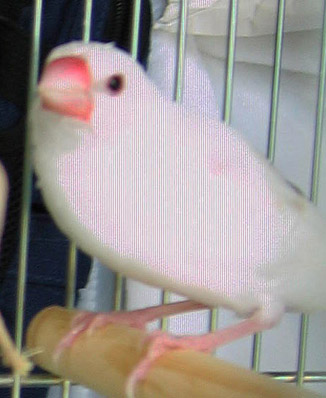
モアレは規則パターンを複数重ねる場合は必ず起こるもので、スキャナやデジタルカメラで繊維を撮影しても、被写体自身の周期性と撮像機構側の周期が運悪く重なると、取り込んだ画像はモアレのあるものとなっていまします。下は画像の鳥の部分を拡大したもので、羽毛の周期とデジタルカメラの撮像素子の関係で起きたものです。
カラー印刷物を原稿に撮影する場合も同じようなことが起こるので、被写体の周期性に起因するものは、何度か試行しながら撮影するしかないでしょう。
画像を網点化する際のモアレは、フィルム製版のアナログ網点では避けようがない問題でしたが、小網点の位置を微妙に変えて濃淡を出すFMスクリーニングでは発生を抑えることができます。しかしFMスクリーニングでも細かいパターンの周期をもっているので、その特有の模様が目につく形で出てしまうことがあり、完全とは言えません。

網の粗さが目立つか、FM特有の模様が目立つか、その時々で違い、校正刷りを見て問題だと思えば対策を考えます。この場合はFMのパターンを変えることによって軽減させることができるでしょう。
ロゼットとは、色ごとに角度の異なる網点印刷をする場合に、色の点が円環状につながって花のような模様が出てしまうことを言い、本来は絵柄が滑らかであるはずの場所にもムラが感じられるようになるものです。下の網点拡大写真は左右全く同じ版で印刷したものですが、色版同士の間隔が若干でもずれると、円環上の模様が異なる形になることを示していて、これらをコントロールする対策もほとんどありません。

一般に高精細といわれるスクリーン線数を高くした製版印刷では、ロゼット模様自体が小さくなるので目立ちにくくなる効果があります。
またロゼットの一種とも考えられますが、網点の組み合わせでトーンを出すために、元画像にはない色の点が入ってしまって、その周期性が目についてしまうことが起こります。下の写真の場合は紺の中に赤い点が出てザラついた感じになっています。
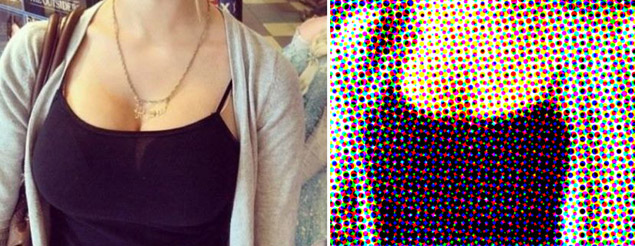
被写体に関する問題は撮影時に注意するべきことで、もし要注意の画像を製版する時には、レタッチの初期段階で画像を平滑にしておいた方がよいでしょう。(全体に影響を与えたくなければ部分レタッチで)
印刷時の問題は、高精細印刷のような方法で回避するとか軽減することができます。
3Dスキャナーとはどのようなものですか?
3Dとは3次元の空間にある立体物のことで、立体物の形状を光学的な方法(非接触)で数値化するのが3Dスキャナーです。スキャニングの対象は手のひらに乗るフィギュアから、建造物・地形まで大小さまざまで、いろいろな方法があります。
三角法
スリット上の光とかレーザーを線上にスキャンして、モノの断面のような曲線のデータを周囲ぐるっと取りながら、長さを測定する方法です。
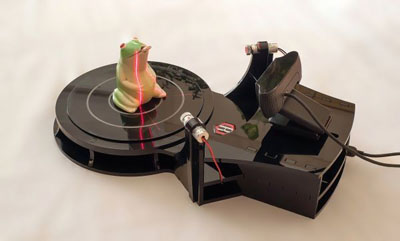
この写真では中央からレーザ光がでて、それをはさむ2方向からカメラで反射光を捉えて数値化します。対象物を回転させながらスキャンするので、回転台でスキャンできるサイズが決まり、比較的小さなものをスキャンするに向いています。また対象物に縞模様のようなパターンをあてて、何方向かからカメラで撮り、その画像を使う三角法もあります。これは人体などのスキャンにも使われます。
レーザーの反射を使う方式
大型建造物や遺跡など100メートル以上離れていても、レーザを照射して対象物にあたって反射してきた成分と時間差から形状を計算する方式がありますが、データ取得に時間がかかります。
写真を合成する方式
特殊な装置を使わずに、対象物の周囲をデジタルカメラで何十枚かの画像にして、それらをコンピュータで処理して3Dデータにする方法があります。
これはオートデスク社が提供する無料アプリ「123D Catch」の例で、対象物は固定しておいて、対象物の全体が入る距離・高さから、周りを1周するように連続で写真を撮ります。また斜め上や斜め下から凹凸部分が分かるように撮影します。オートデスク社のサイトではいろんなサンプルが紹介されています。撮影のポイントは、人なら全体が入る距離・高さから15枚、頭頂部が入るように斜め上から10枚、あごの下などが入るように斜め下から10枚など、だいたい50枚くらいを、トビトビにならないように撮影していくことだといわれています。
3Dプリンタでフィギュアなどを作りたい場合も三角法と同じく写真の合成から作成したデータが使えますが、写真から作成する場合はカラーの画像がありますので、Webやスマホなどで写真を回転させるアプリにも良く使われます。
いずれの方法でも3Dデータを採るのが難しい対象物があることに注意しなければなりません。メガネのような透明部分があるもの、鏡、光沢のあるもの、あまりにも凹凸が少ないもの、光を反射しない部分があるもの、など光学的な方法が使いにくい場合は、スキャナよりもCADでデータ作成した方がよいでしょう。
(参考:3Dプリンター)
CMYKではどうしても再現できない色とは?
我々が見ることができる光の色は、太陽光の青紫(短波長400nmあたり)から赤(長波長700nmあたり)までの可視光と、短波長と長波長が合わさったマゼンタ(下図CIE色度図で色のついている部分)の領域になります。CIE色度図では可視光の部分を逆U字に曲げて2次元のグラフにしていて、その色度図の範囲が目に見える色になり、外側に行くほど彩度が高く、中心部に近づくほど彩度が低く、中心は白になります。
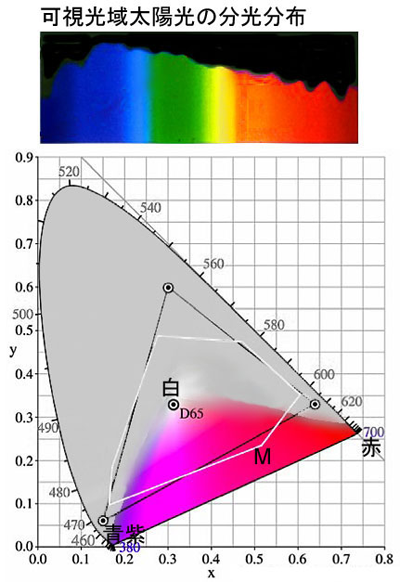
そのうち、色再現が可能な範囲は下図のように、透過光によるディスプレイなどと、反射光による印刷物などで異っています。ディスプレイの方は、テレビのsRGBとDTPなどで使うAdobeRGBではきれいな三角形で表示できる範囲が示されています。この三角の頂点がRGBの3原色です。
それに対して通常のオフセットのCMY印刷範囲は6角形になっていて、RGBの頂点以外にCMYにも頂点がある形で、このインキの3原色の部分はAdobeRGBに匹敵するくらいの色域がありますが、CMYの混色によるRGBは印刷では幾分くすんでRGBの三角形の少し内側にはいります。オフセットのCMYで粒状になっている緑-青の部分は、用紙の種類によって発色が制約されやすい部分で、一般のオフセット印刷ではsRGBより少し狭い発色範囲になります。この範囲外の印刷が必要な場合は特色インキの追加が必要になります。
従ってsRGBやAdobeRGBのモニターで見えていても、印刷すると鮮やかさが出ない色ができます。これを事前にチェックするために、Photoshop ではRGBで作業中でもCMYKで出ない部分に「色域外警告」を出すことで、高彩度域で印刷色が飽和して調子が無くならないように、全体の彩度を下げてレタッチすることができます。つまりCMYKで出ない色でも相対的には出ているように見せるレタッチをしているわけです。
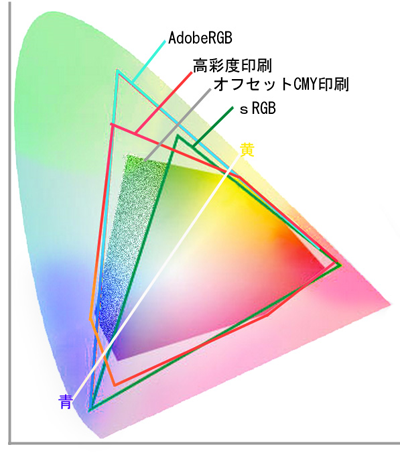
通常のオフセットの印刷インキよりももっと高彩度のインキを使えば6角形の範囲を大きくできるので、上図の赤線のような高彩度印刷も行われ、一般オフセット印刷では出ないので特色を追加していたような、オレンジ、エメラルドグリーン、マリンブルー、ターコイズブルーなども表現しやすくなります。
しかし印刷インキの特性として、光の理想的な反射・吸収が行われるのではなく、下図の斜線部分は本来なら反射してもらいたいところが不十分であるとか、下図のグレー部分は吸収してもらいたくない部分も反射があるなどにより、高彩度インキであっても特に色の掛け合わせの部分で調子がでにくいことがあります。
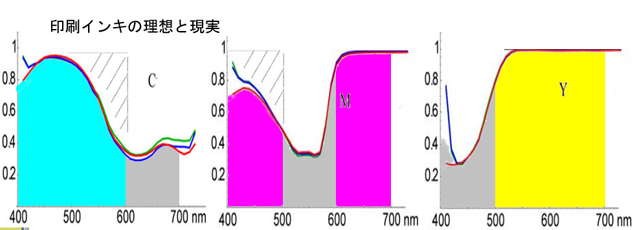
そこでCMYインキにRGB加えての6色とか5色で高彩度部分でもピンポイントの色が出しやすくなるとか調子が出るような高彩度印刷によって、CMYKで出ない色をカバーすることが行われます。それでも青から青紫の成分が多い昆虫や草花は印刷ではくすむとか階調がなくなってしまいます。
(参考:特色インキ掛け合わせ)
パソコンなどの画像フォーマットで印刷に使えるものは?
パソコンの画面に出る画像は何でも適切な変換をすれば印刷できないことはないですが、パソコン全画面の画像でも1辺が1000~2000ドット程度なので、印刷にしても画像が荒れないのはハガキ程度の大きさになります。綺麗な画像にしたいとか、大きく使いたい場合は、デジタルカメラのTIFFやJPEGのようなデータの大きさに制約のないデータ交換用の画像フォーマットが使われます。
いろんな画像フォーマットがありますが、それぞれの開発目的があり、異なる目的に使えるかどうかは一概には言えません。データの大きなものを小さくして使うことはできても、その反対は保証できないからです。画像フォーマットは例えば以下のようにファイル名の拡張子で判断できるようになっています。
| 特定ソフト用 | 画面表示用 | データ交換用 | |
|---|---|---|---|
| ドロー | .ai | .svg | .svg |
| ピクチャ | .psd | .bmp / .pct / .gif / .png | .tiff / .jpg / .jp2 |
| 複合 | .eps 他 |
ドローとは線画の描画で写真を含まないものなので画像ファイルとは呼べないかもしれません。Adobeイラストレータで作成されるファイルには「.ai」の拡張子がつきます。Webなどで使う時は「.svg」に変換します。
写真などの自然画像は、パソコンOSの表示には「.bmp」「.pct」などのビットマップのフォーマットが開発されましたが冒頭のように画面用だったので大サイズの扱いには向いていません。またOS毎に異なると通信では扱いにくくなるので、パソコン通信時代に「.gif」という圧縮機能のあるフォーマットが流行り、今でも小サイズや簡易アニメに使われています。「.gif」を扱うソフトにはライセンスが必要だったので、自由に使える「.png」が開発されました。これもら小画像が多いことや、さらに色数の制限があるので拡大使用は非常に難しく、印刷には適しません。
DTPの時代になって印刷用の大画像も扱えるようにしたのが「.tiff」で、当時すでに多様であったいろんな画像フォーマットを包含し、識別できるようにタグを入れられるフォーマットであり、またデータの圧縮方式もいろんな方法を識別できる、フレキシブルな規約になりました。そのために外部からは「.tiff」であることが分かっても、ソフトが中のタグに対応できるとは限らず、それを生成したソフトか同類のソフトでしか開くことがでないので、別に業界規約のようなものを作らない限りデータ交換用には使えません。ということで一種の専用フォーマットのような立場です。
Adobeフォトショップの場合は「.psd」で保存されますが、これをそのまま他で扱えるケースは少なく、代わりに広く画像のデータ交換を目的に開発された「.jpg .jpeg」が印刷用にも使われます。「.jpg」はデータ圧縮率が高く、今は殆どすべての画像ソフトで扱えるものです。しかし画像の圧縮率を高めて使うとブロックノイズ・モスキートノイズという画質劣化が起こるので注意が必要です。これは小さい「.jpg」画像を拡大した場合にも起こり、印刷に使うにはphotoshop などで手間をかけた修正が必要になります。
「.jp2」とはJPEG2000の拡張子で、「.jpg」特有の画質劣化が起こらないようにしたフォーマットです。デジタルシネマとか業務用画像配信や、いざという時に拡大したい監視カメラなどに使われています。またpdfに包含される画像も「.jp2」になるので圧縮解凍を繰り返しても劣化はあまり起こらないと言われています。
360度のパノラマ画像の作り方
半球状の視野で上下左右をぐるっと見回すことができる画像アプリが多く使われるようになりました。以前は専用のシステムがあったのですが、今はスマホでも制作できるようになっていて、有料無料いろいろなアプリが提供されています。これらの撮影は、
①一般のカメラのレンズ交換で魚眼をつけて撮影
②スマホにクリップ方式の魚眼レンズを装着して撮影
③魚眼専用カメラを使う
④パノラマ写真で疑似魚眼に画像加工
などがあり、撮影後に半球状画像から任意の方向の矩形画像を取りだすソフトウェアが必要になります。
Ricoh Theta S のように魚眼が両側についているカメラは、半球を2つあわせて上下方向も含めた360度の画像が作れます。

パノラマ写真及びアプリ
静止画ならPhotoshopの「広角補正」フィルターを使えばできますが手間がかかるので、一般には簡単に取りだせるアプリ(参考:魚眼レンズの歪曲補正アプリ「uonome」)などを使って、写真の歪曲を補正し、普通のレンズで撮影したかのような写真に変換します。高解像度の画像ではパソコンのパワーがある程度必要になります。
以前からGoogleマップではGoogle製のカメラアプリ「Googleカメラ」を使って、Android端末向けに魚眼を含むパノラマ写真が無料でできるPhoto Sphereがありました。これは地図上での公開のためで、スマホを動かすとそれにつれて情景が変わる仕組みでした。スマホにはジャイロ機構が備わっており、画面を右に向ければもっと右の画像が、上に向ければ上方の光景がでるようになるので、一見VRのようにみえますが、VRではありません。
Googleではストリートビューの作成方法も公開しています。
今はスマホに2000~3000円の魚眼レンズを装着して撮影したあと、ネット上で変換サービスをしてくれるサイトにアップロードして、パノラマを見るURLをもらってSNSに貼り付けて人に見てもらうような方法が増えています。スマホだけでなく画像を切りだしてダウンロードできるところもあります。

動画
大自然やイベントなど360度にわたって視線の移動をするような用途では、360度動画がYouTubeにアップされています。これはパソコンでは最新のブラウザが、スマホでも最新のアプリが必要で、動画をアップするにはかなりの下準備が必要になります。また従来の動画とは全く手順が異なるので、YouTube 動画エディタや動画加工ツールを使うことはできません。
YouTube で使用可能な360度カメラは、Ricoh の Theta、Kodak の SP360、IC Real Tech の Allieなどで4K(3840x2160)の解像度まで対応しています。その動画ファイルにメタデータを追加するために 360 Video Metadata などの専用アプリをインストールすれば、コーディング不要で必要なデータ処理が行えます。また出来上がったデータをYouTube にアップロードした後もデータ処理があり、ともに相当時間(1時間とか)がかかることがあります。
360度動画を見るにはスマホなら機器を上下左右に動かすだけで、パソコンの場合は画面上に操作を促すボタンやアイコンがでるので、マウスやキーで視線を動かすることができます。